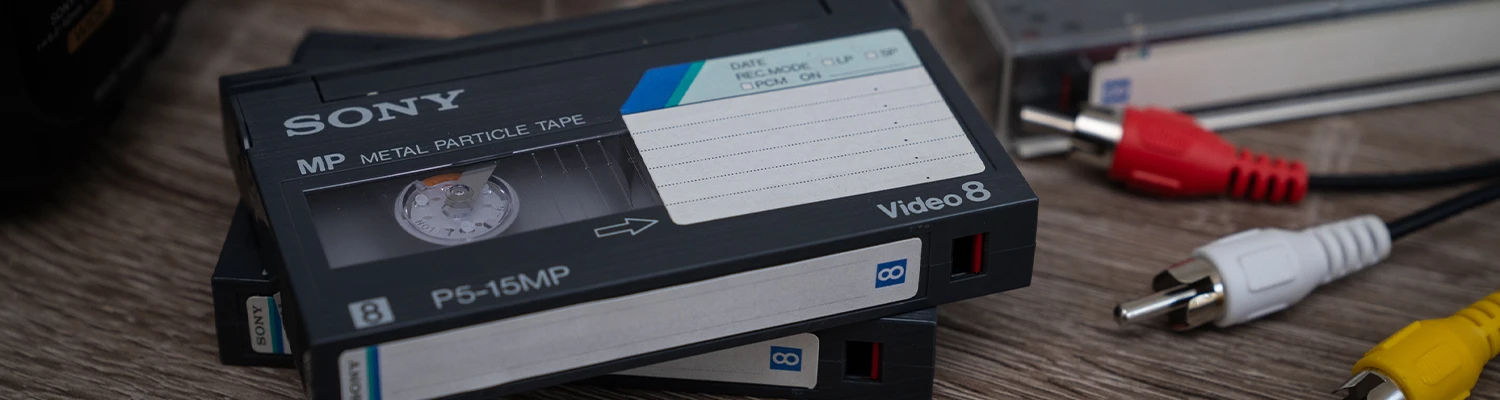
Heb je nog oude Video8 bandjes liggen en wil je deze zelf digitaliseren? Dat kan! Video8 was in de jaren ‘80 en ‘90 een populair videoformaat voor camcorders, maar inmiddels zijn de afspeelapparaten zeldzaam geworden. Om te voorkomen dat die mooie momenten verloren gaan, is het digitaliseren van deze bandjes de beste manier om ze veilig te stellen voor de toekomst. Op deze manier kun je de opnames weer eenvoudig afspelen op moderne apparaten zoals laptops, tv’s en smartphones.
Er zijn verschillende manieren om Video8 bandjes te digitaliseren. Je kunt dit zelf doen met de juiste apparatuur of het laten uitvoeren door een gespecialiseerd bedrijf. In deze gids leggen we stap voor stap uit hoe je zelf je Video8 opnames kunt omzetten naar een digitaal formaat zoals MP4, en waar je op moet letten bij de aanschaf van de benodigde apparatuur.
Inhoudsopgave
- Wat heb je nodig om Video8 bandjes te digitaliseren?
- Zelf Video8-bandjes digitaliseren in 5 stappen
- Stap 1: Sluit de apparatuur correct aan
- Stap 2: Stel de opname software in
- Stap 3: Spoel de band terug en start de opname
- Stap 4: Controleer en bewerk de opnames
- Stap 5: Bewaar en maak een back-up van je bestanden
- Waarom Video8-bandjes digitaliseren?
- Video8 bandjes laten digitaliseren? Kies voor Video Expert!
- Over Video8 bandjes
Wat heb je nodig om Video8 bandjes te digitaliseren?
Het omzetten van analoge Video8-opnames naar een digitaal bestand vereist specifieke apparatuur. Hieronder de belangrijkste benodigdheden:
1. Een goed werkende Video8-camcorder of recorder
Om je Video8-bandjes af te spelen, heb je een Video8- of Hi8-camcorder of een speciale Video8-videorecorder nodig. Heb je deze nog van vroeger? Controleer dan of deze nog goed werkt voordat je begint. Let vooral op:
- Of de afspeelkoppen schoon zijn.
- Of de recorder goed spoelt en afspeelt zonder haperingen.
- Of de videopoort (RCA of S-Video) goed functioneert.
Tip: Heb je geen werkende Video8-recorder? Kijk dan op tweedehands websites zoals Marktplaats of eBay of huur er een bij een gespecialiseerd bedrijf.
2. Een kwalitatieve video grabber
Een video grabber is een apparaat dat het analoge signaal van je Video8 recorder omzet naar een digitaal bestand op je computer. Let op: er zijn veel goedkope video grabbers op de markt die leiden tot slechte beeld- en geluidskwaliteit. Kies daarom een grabber met goede beoordelingen en verdiep je in de bijhorende of aparte videosoftware voordat je deze aanschaft.
3. Een laptop of computer met USB-ingang
Zorg ervoor dat je computer voldoende opslagruimte heeft en dat je een USB poort beschikbaar hebt voor de video grabber. Een stabiele en krachtige laptop of pc voorkomt haperingen tijdens de digitalisatie.
4. Videobewerkings- en opname software
Om de beelden op te nemen en op te slaan, heb je een softwareprogramma nodig. Gratis en betaalde opties zijn:
- OBS Studio (gratis en veelzijdig)
- VLC Media Player (basisopname)
- Adobe Premiere Pro (professioneel videobewerking)
- Pinnacle Studio (gebruiksvriendelijk)

Zelf Video8 digitaliseren in 5 stappen
Als je zelf je video8 bandjes wilt digitaliseren dan is dit stappenplan de ideale gids om je opnames om te zetten naar digitaal formaat zoals .Mp4.
Stap 1: Sluit de apparatuur correct aan
- Verbind de Video8 recorder met de video grabber via de RCA- of S-Video-uitgangen.
- Sluit de video grabber aan op de USB-poort van je computer.
- Installeer de software van de video grabber of gebruik een extern videobewerkingsprogramma.
- Controleer in de instellingen van je computer of de video grabber correct wordt herkend.
Stap 2: Stel de opname software in
Open de opname software en stel de invoerbron in op de video grabber. Dit zorgt ervoor dat de software het videosignaal correct kan verwerken.
Belangrijke instellingen:
Resolutie: 640×480 of 720×576
Bestandsformaat: MP4 aanbevolen voor opslag en delen.
Geluidsinstellingen: Controleer of het geluid goed wordt opgenomen.
Stap 3: Spoel de band terug en start de opname
Zorg ervoor dat je Video8-band teruggespoeld is naar het begin.
- Druk op “Play” op de Video8-recorder.
- Start de opname in de software en laat de band volledig afspelen.
- Let op de beeldkwaliteit en zorg dat er geen haperingen of geluidsproblemen zijn.
Let op: Het digitaliseren duurt net zo lang als de originele opnames. Voor een band van 60 minuten duurt de digitalisatie ook 60 minuten.
Stap 4: Controleer en bewerk de opnames
Na de opname kun je het videobestand bekijken en bewerken. Gebruik videobewerkingssoftware om:
- Ruis en storingen te verminderen.
- De kleuren en helderheid te verbeteren.
- Ongewenste delen weg te knippen.
- Fragmenten samen te voegen of te splitsen.
Stap 5: Bewaar en maak een back-up van je bestanden
Om je digitale opnames veilig te bewaren:
- Sla het bestand op in meerdere formaten (MP4 voor algemeen gebruik, AVI voor maximale kwaliteit).
- Maak een back-up op een externe harde schijf of USB-stick.
- Upload een kopie naar de cloud (Google Drive, Dropbox, OneDrive).
- Bewaar de originele Video8 banden op een koele, droge plek.
Waarom Video8 digitaliseren?
- Beeldkwaliteit behouden – Na verloop van tijd verslechtert de kwaliteit van Video8-banden. Digitaliseren voorkomt verdere achteruitgang.
- Eenvoudig afspelen – Geen oude apparatuur nodig, gewoon afspelen op computer, tv of smartphone.
- Ruimtebesparing – Bespaar ruimte door fysieke tapes om te zetten naar digitale bestanden.
- Herinneringen delen – Verstuur je oude opnames eenvoudig naar familie en vrienden.
Video8 bandjes laten digitaliseren? Kies voor Video Expert!
Beschik je niet over de juiste apparatuur of wil je verzekerd zijn van de beste beeldkwaliteit? Laat je Video8 bandjes professioneel digitaliseren bij Video Expert en geniet zorgeloos van je herinneringen in de hoogste kwaliteit.
Waarom kiezen voor professionele digitalisatie?
- Uitmuntende beeldkwaliteit dankzij professionele apparatuur.
- Bespaar tijd – geen gedoe met kabels, software en instellingen.
- Herstelservice voor beschadigde of beschimmelde banden.
- Bestanden geleverd op USB-stick, DVD of als downloadlink – eenvoudig af te spelen.
- Laagste prijsgarantie – voorkom onnodige kosten voor apparatuur.
Hoe werkt het?
- Breng of verzend je Video8-bandjes naar Video Expert in Amsterdam of Oude Wetering.
- Professionele digitalisatie zonder kwaliteitsverlies.
- Ontvang je beelden op USB stick, DVD of via een downloadlink.
Meer weten of een offerte aanvragen? Neem contact op met Video Expert en bewaar je waardevolle opnames op een toekomstbestendig formaat!
Over Video8 bandjes
Er zijn in totaal 3 soorten 8mm bandjes, namelijk Video8, Hi8 en Digital8. Deze bandjes zijn in de jaren ‘80 ontwikkeld en zijn bedoeld om video opnames te maken met een video recorder. Alle 3 de soorten bandjes hebben hetzelfde formaat, maar verschillen in kwaliteit. Video8 bandjes kunnen zowel worden afgespeeld in een Hi8 als Digital8 recorder. Ideaal dus om te digitaliseren naar een video die is af te spelen op je laptop of televisie.