Wil je dia’s of negatieven digitaliseren maar weet je nog niet precies waar je moet beginnen? Dan vind je in deze blog alle informatie die je nodig hebt om zelf aan de slag te gaan. We leggen uit welke soorten dia’s en negatieven er zijn, welke scanner daarbij past en welke instellingen belangrijk zijn voor een goed resultaat.
We beginnen bij het herkennen van het materiaal. Denk aan ingeraamde 35mm dia’s, glasdia’s, middenformaat dia’s en losse negatiefstroken. Ook het verschil tussen kleurenfilm en zwart wit film speelt een belangrijke rol. Niet iedere scanner is namelijk geschikt voor elk formaat of type film.
Zodra je weet welk materiaal je hebt, kun je de juiste apparatuur en scaninstellingen kiezen. Daarbij let je onder meer op de resolutie, het bestandsformaat en de staat van het origineel. Stof, krassen, verkleuring en kromgetrokken film kunnen veel invloed hebben op het uiteindelijke resultaat.
Met de juiste voorbereiding kun je dia’s en negatieven zelf digitaliseren. In deze blog vind je een duidelijk stappenplan en bespreken we enkele geschikte scanners. Ook lees je wanneer zelf scannen praktisch is en wanneer laten digitaliseren een betere keuze kan zijn.
Inhoudsopgave
- Welk type dia of negatief heb je?
- Kun je zelf dia’s en negatieven digitaliseren?
- Wat heb je nodig om dia’s of negatieven te scannen?
- Welke scanner is geschikt voor dia’s en negatieven?
- Stappenplan voor het zelf digitaliseren van dia’s en negatieven
- Wat zijn goede instellingen voor dia’s en negatieven?
- Veelgemaakte fouten bij het zelf scannen
- Hoeveel tijd kost het digitaliseren van dia’s?
- Zelf digitaliseren of laten doen?
- Dia’s en negatieven zorgvuldig laten digitaliseren
Welk type dia of negatief heb je?
Voordat je een scanner kiest is het belangrijk om eerst te bepalen welk materiaal je hebt. Niet iedere scanner is geschikt voor elk formaat. Let daarom op de afmetingen, de verpakking en de manier waarop het beeld op de film zichtbaar is.
Dia’s
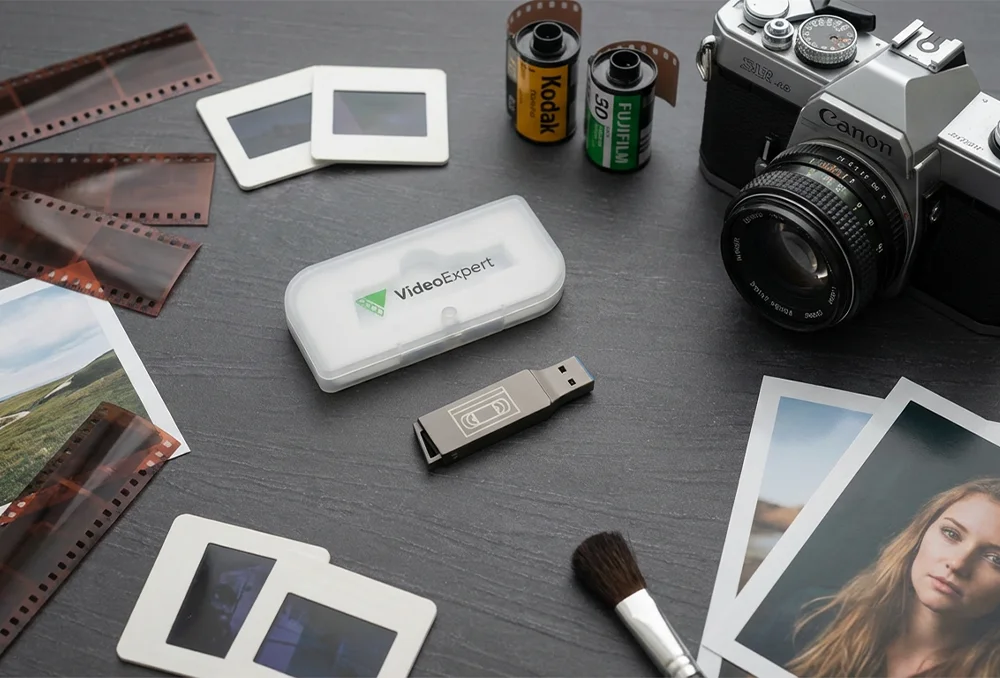
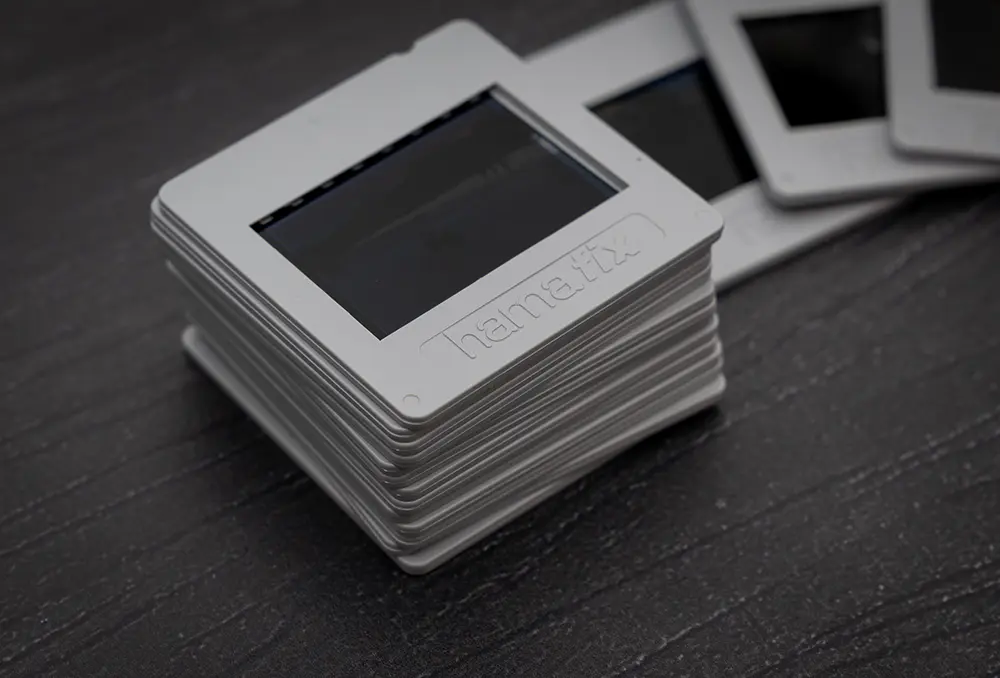
Een dia toont het beeld direct in de juiste kleuren wanneer je deze tegen het licht houdt. De meest voorkomende variant is de ingeraamde 35mm dia. Deze zit meestal in een kunststof of kartonnen raampje van ongeveer 5 bij 5 centimeter.
Daarnaast bestaan er glasdia’s en grotere middenformaat dia’s. Denk aan formaten zoals 6×6 of 6×7 centimeter. Vooral bij oudere collecties kunnen verschillende soorten door elkaar zitten. Controleer daarom of de houder van je scanner geschikt is voor het formaat en de dikte van de dia.
Negatieven
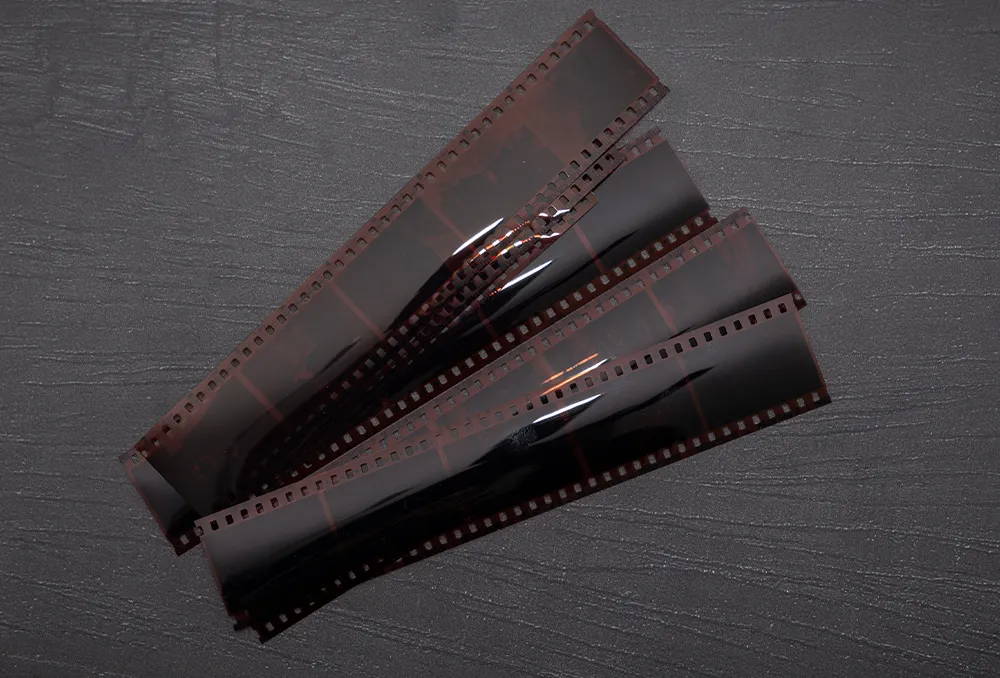
Bij een negatief zijn licht, donker en kleur omgekeerd. De scanner zet dit tijdens het digitaliseren om naar een normale foto. Kleurnegatieven hebben vaak een oranje of bruine tint. Zwart wit negatieven bestaan vooral uit grijze en donkere vlakken.
Negatieven worden meestal bewaard als losse filmstroken. De bekendste maat is 35mm, maar er bestaan ook grotere formaten zoals middenformaat. Houd filmstroken altijd aan de randen vast. Zo voorkom je vingerafdrukken en beschadigingen op het beeld.
Kun je zelf dia’s en negatieven digitaliseren?
Je kunt dia’s en negatieven thuis digitaliseren met een scanner die geschikt is voor transparant materiaal. Een gewone documentscanner is hiervoor meestal niet voldoende. Dia’s en negatieven moeten van achteren worden belicht om het beeld goed zichtbaar te maken.
De uiteindelijke kwaliteit hangt af van meerdere factoren:
1. De kwaliteit van het oorspronkelijke beeld
2. De gebruikte scanner
3. De gekozen instellingen
4. De hoeveelheid stof en vuil
5. De nauwkeurigheid tijdens het scannen
6. De nabewerking van kleur en contrast
Een goede scanner kan veel detail uit een dia of negatief halen. Toch kan geen enkele scanner informatie terughalen die niet meer in het origineel aanwezig is. Sterk verkleurde, onscherpe of beschadigde beelden blijven daarom een uitdaging.
Het is verstandig om niet te lang te wachten. Kleuren kunnen na verloop van tijd vervagen. Ook kunnen dia’s en negatieven last krijgen van stof, schimmel of aantasting van het materiaal.
Wat heb je nodig om dia’s of negatieven te scannen?
Voor een goed resultaat heb je meer nodig dan alleen een scanner. Een schone en rustige werkplek maakt een groot verschil.
Zorg in ieder geval voor:
1. Een scanner voor dia’s en negatieven
2. Geschikte houders voor jouw filmformaat
3. Een schone handblazer
4. Een zachte antistatische borstel
5. Pluisvrije handschoenen
6. Voldoende vrije opslagruimte
7. Tijd om de scans te controleren
Raak de afbeelding op het negatief of de dia zo min mogelijk aan. Houd het materiaal bij voorkeur alleen aan de randen vast. Vingerafdrukken zijn later vaak duidelijk zichtbaar in de scan.
Gebruik liever geen schoonmaakmiddel zonder eerst te controleren of dit geschikt is voor fotografisch materiaal. Oude emulsielagen kunnen kwetsbaar zijn. Bij schimmel of vastzittend vuil is professionele reiniging vaak veiliger.
Welke scanner is geschikt voor dia’s en negatieven?
Niet iedere scanner past bij iedere collectie. De ene scanner is gemaakt voor verschillende filmformaten. De andere is vooral bedoeld voor losse 35mm dia’s en negatieven.
Hieronder staan drie bekende mogelijkheden.
Epson Perfection V850 Pro
De Epson Perfection V850 Pro is een uitgebreide flatbedscanner. Het apparaat kan dia’s, filmstroken en verschillende grotere filmformaten verwerken. Met de bijbehorende houders kunnen meerdere beelden achter elkaar worden gescand.
De scanner beschikt over een infraroodfunctie voor het verminderen van zichtbaar stof en kleine beschadigingen. Ook biedt de software mogelijkheden voor kleurherstel en correctie van de belichting. (Epson Nederland)
Voordelen
Je kunt meerdere dia’s of negatieven tegelijk plaatsen. De scanner ondersteunt ook middenformaat en grotere negatieven. Hierdoor is hij geschikt voor gemengde fotoarchieven.
Nadelen
Het correct plaatsen van het materiaal vraagt aandacht. De scans kunnen behoorlijk lang duren wanneer je een hoge resolutie en stofverwijdering gebruikt. Voor een collectie met uitsluitend 35mm materiaal kan een speciale filmscanner praktischer zijn.
Plustek OpticFilm 8300i
De Plustek OpticFilm 8300i is een speciale filmscanner voor 35mm dia’s en negatieven. Het apparaat is gericht op het zorgvuldig scannen van één kleinbeeldopname per keer.
De scanner heeft een hoge hardwarematige resolutie en een ingebouwd infraroodkanaal. Hij wordt geleverd met software waarmee je onder meer kleur, belichting en stofverwijdering kunt instellen. (plustek.com)
Voordelen
De scanner is volledig gericht op 35mm film. Hierdoor kun je veel detail uit losse dia’s en negatieven halen. Je hebt uitgebreide controle over iedere scan.
Nadelen
Je moet het materiaal handmatig invoeren en verschuiven. Bij honderden of duizenden beelden kost dit veel tijd. Andere filmformaten passen niet in deze scanner.
Reflecta DigitDia Evolution
De Reflecta DigitDia Evolution is vooral bedoeld voor grote hoeveelheden ingeraamde dia’s. Je kunt complete diamagazijnen invoeren. De scanner verwerkt de dia’s vervolgens automatisch.
Het apparaat werkt zonder computer en slaat de scans als JPEG op een SD kaart op. Een magazijn met vijftig dia’s kan volgens Reflecta in ongeveer vier minuten worden verwerkt. (reflecta.de)
Voordelen
Deze scanner is snel en eenvoudig te gebruiken. Je hoeft de dia’s niet één voor één uit het magazijn te halen. Dat is prettig bij grote collecties.
Nadelen
De scanner is alleen bedoeld voor ingeraamde dia’s. Losse negatieven kun je er niet mee verwerken. Je hebt ook minder uitgebreide controle over iedere afzonderlijke scan dan bij een scanner die via professionele scansoftware werkt.
Stappenplan voor het zelf digitaliseren van dia’s en negatieven
Een goede voorbereiding voorkomt dat je later honderden beelden opnieuw moet scannen. Begin daarom met een kleine selectie. Zo kun je de instellingen rustig testen.
Stap 1: sorteer je dia’s en negatieven
Verdeel het materiaal eerst op soort en formaat. Houd dia’s, kleurnegatieven en zwart wit negatieven apart. Sorteer ze daarna waar mogelijk op jaar, gebeurtenis of onderwerp. Zo kun je de digitale bestanden later eenvoudiger logisch benoemen en ordenen. Gooi lege of mislukte beelden niet direct weg. Vooral bij negatieven is het soms lastig om vooraf goed te zien wat erop staat. Bekijk ze daarom eerst met een loep of maak een snelle voorbeeldscan.
Stap 2: controleer het materiaal op schade
Bekijk iedere serie onder goed licht. Let op:
- Los stof
- Vingerafdrukken
- Krassen
- Verkleuring
- Schimmel
- Verbogen of beschadigde raampjes
Plaats materiaal met zichtbare schimmel niet direct in de scanner. De sporen kunnen achterblijven in de houder en zich verspreiden naar andere dia’s of negatieven. Is het materiaal ernstig beschadigd of sterk vervuild? Vraag dan eerst advies. Verkeerd schoonmaken kan de kwetsbare fotografische laag blijvend aantasten.
Stap 3: maak de scanner en houders schoon
Zelfs een klein stofje kan op een scan sterk opvallen. Maak daarom zowel de glasplaat als de filmhouders zorgvuldig schoon. Gebruik hiervoor een schone handblazer en een zachte borstel. Bekijk de glasplaat schuin onder een lamp zodat stof en vegen beter zichtbaar worden. Vergeet ook de onderkant van de houder niet. Vuil kan tijdens het plaatsen namelijk opnieuw op de dia’s of negatieven terechtkomen.
Stap 4: verwijder los stof van de dia’s
Blaas los stof voorzichtig van de dia’s of negatieven en werk daarbij van boven naar beneden. Gebruik geen harde borstel en oefen geen druk uit op de film. Krassen in het origineel zijn later vaak niet volledig te herstellen. Verwerk je veel materiaal? Draag dan pluisvrije handschoenen om nieuwe vingerafdrukken te voorkomen.
Stap 5: plaats het materiaal recht in de houder
Plaats iedere dia of negatief vlak en recht in de houder. Controleer of het beeld niet gedraaid of verschoven zit. Let bij negatiefstroken vooral op dat de film niet bol staat. Een krom negatief kan buiten het scherpstelpunt van de scanner vallen waardoor delen van het beeld onscherp worden. Gebruik bij twijfel de markeringen op de houder en volg de handleiding van de scanner.
Stap 6: maak eerst een voorbeeldscan
Scan niet direct de hele collectie maar begin met een kleine test. Kies bijvoorbeeld:
- Een lichte buitenfoto
- Een donkere binnenfoto
- Een portret
- Een beeld met felle kleuren
- Een sterk verkleurde dia
Controleer deze scans daarna op scherpte, kleur en belichting. Bekijk ze bij voorkeur op honderd procent weergave. Pas pas daarna de instellingen aan en begin met de rest van de collectie. Een test met vijf beelden kan voorkomen dat je later honderden scans opnieuw moet maken.
Stap 7: kies een geschikte scanresolutie
Voor dia’s en 35mm negatieven is een resolutie van ongeveer 2400 tot 4000 dpi meestal een goed uitgangspunt. Voor normaal gebruik op een computer of televisie is 2400 dpi vaak voldoende. Wil je meer detail bewaren of later grotere afdrukken maken? Kies dan voor ongeveer 3200 tot 4000 dpi.
Stap 8: kies het juiste bestandsformaat
Voor een hoogwaardige masterscan is TIFF een goede keuze. Dit formaat bewaart veel beeldinformatie en biedt meer ruimte voor latere nabewerking. JPEG levert kleinere bestanden op en is daardoor makkelijker te delen. Het formaat neemt minder opslagruimte in en werkt op vrijwel ieder apparaat.
Een praktische werkwijze is:
- Bewaar een hoogwaardige TIFF als archiefbestand
- Maak daarnaast een JPEG voor dagelijks gebruik
- Bewaar de bestanden op minimaal twee locaties
Heb je een zeer grote collectie? Houd dan rekening met veel benodigde opslagruimte. TIFF bestanden kunnen per scan behoorlijk groot worden.
Stap 9: gebruik kleurcorrectie met mate
Oude dia’s kunnen na verloop van tijd een rode, blauwe of gele kleurzweem krijgen. Veel scansoftware kan deze verkleuring automatisch corrigeren, maar controleer het resultaat altijd goed. De software weet niet hoe de oorspronkelijke situatie eruitzag en kan daardoor te ver gaan. Een zonsondergang mag warm blijven en een witte trouwjurk hoort niet blauw te worden. Pas daarom eerst de algemene belichting aan en corrigeer daarna pas de kleur. Gebruik ook niet te veel verscherping, omdat korrel en kleine beschadigingen dan juist sterker zichtbaar worden.
Stap 10: gebruik stofverwijdering alleen wanneer het past
Infrarood stofverwijdering kan veel handmatig retoucheerwerk besparen. De scanner herkent stof en kleine krasjes en probeert deze automatisch te corrigeren.
Deze functie werkt goed bij veel kleurendia’s en kleurnegatieven. Bij bepaalde zwart wit films en Kodachrome kan de techniek minder goed werken. Epson geeft bijvoorbeeld aan dat Digital ICE niet geschikt is voor zwart wit film en Kodachrome. (Epson Nederland)
Maak daarom altijd eerst een test. Bekijk vooral gezichten, haren en fijne details. Soms wordt een echt onderdeel van de foto aangezien voor stof.
Stap 11: controleer iedere gedigitaliseerde serie
Bekijk na iedere serie een aantal scans op volledig formaat. Let op:
- Scherpte
- Oriëntatie
- Kleur
- Stof
- Afgesneden randen
- Dubbele of ontbrekende beelden
Wacht niet tot de hele collectie klaar is. Een verkeerd geplaatste houder of onjuiste instelling kan anders honderden mislukte scans opleveren.
Stap 12: geef de bestanden duidelijke namen
Een map vol bestanden met namen zoals scan001 en scan002 wordt snel onoverzichtelijk.
Gebruik bijvoorbeeld deze opbouw:
1978_Vakantie_Frankrijk_001
Maak aparte mappen per jaar, gebeurtenis of filmrol. Noteer onbekende informatie niet als feit. Gebruik dan bijvoorbeeld “jaar onbekend” of “mogelijk Frankrijk”. Je familie kan later helpen bij het herkennen van personen en locaties.
Wat zijn goede instellingen voor dia’s en negatieven?
De beste instellingen verschillen per scanner en per soort film. Toch kun je met deze basisinstellingen beginnen.
Voor dia’s
Kies ongeveer 3200 dpi voor een goede balans tussen detail en bestandsgrootte. Gebruik TIFF wanneer je de scan later wilt bewerken. Controleer of de dia correct is gedraaid.
Voor kleurnegatieven
Selecteer in de software het juiste type kleurennegatief. De scanner zet de oranje filmkleur vervolgens om naar een normaal positief beeld. Controleer huidtinten en lichte delen extra goed. Automatische correctie kan soms te sterke kleuren veroorzaken.
Voor zwart wit negatieven
Scan bij voorkeur als grijswaardenbestand met voldoende kleurdiepte. Gebruik automatische infraroodcorrectie alleen na een zorgvuldige test. Deze functie werkt niet goed bij ieder type zwart wit film.
Voor sterk verkleurde beelden
Maak eerst een neutrale scan met zo min mogelijk automatische aanpassingen. Bewaar deze als masterbestand. Maak daarna een tweede versie met kleurherstel. Zo houd je altijd een scan die dicht bij het huidige origineel blijft.
Veelgemaakte fouten bij het zelf scannen
Direct de hele collectie scannen
Een kleine fout in de instellingen wordt pas laat ontdekt. Test daarom altijd eerst meerdere soorten beelden.
De hoogst mogelijke resolutie kiezen
Meer dpi betekent niet altijd meer zichtbaar detail. Het kan vooral zorgen voor langere scantijden en grotere bestanden.
Stof pas achteraf verwijderen
Digitaal retoucheren kost vaak meer tijd dan het vooraf schoonmaken van het materiaal.
Alleen JPEG bestanden bewaren
JPEG is handig voor dagelijks gebruik. Voor een zorgvuldig fotoarchief is een extra TIFF bestand vaak verstandiger.
Geen reservekopie maken
Een harde schijf kan defect raken. Bewaar de scans daarom op minstens twee verschillende opslagmedia. Een extra kopie op een andere locatie geeft nog meer zekerheid.
Te sterke automatische correcties gebruiken
Een scanner kan kleuren verbeteren maar ook verkeerd inschatten. Vergelijk de scan daarom altijd met het origineel.
Hoeveel tijd kost het digitaliseren van dia’s?
De benodigde tijd hangt af van de scanner en de gewenste kwaliteit. Bij een automatische magazijnscanner kan het invoeren snel gaan. Bij een filmscanner moet je iedere houder handmatig plaatsen en controleren. Het schoonmaken, sorteren en benoemen kost daarnaast vaak meer tijd dan het scannen zelf.
Reken niet alleen met de scantijd per beeld. Houd ook rekening met:
- Het uitzoeken van de collectie
- Het reinigen van het materiaal
- Het instellen van de scanner
- Het controleren van de scans
- Het corrigeren van kleuren
- Het benoemen van bestanden
- Het maken van reservekopieën
Een kleine collectie is vaak prima zelf te verwerken. Bij honderden of duizenden beelden wordt het al snel een langdurig project.
Zelf digitaliseren of laten doen?
Zelf dia’s en negatieven scannen kan leuk zijn. Je ziet tijdens het werk foto’s terug die jarenlang verborgen zijn gebleven. Je hebt ook volledige controle over de selectie en de bestandsnamen.
Toch is zelf scannen niet altijd de voordeligste oplossing. Een goede filmscanner is een flinke investering. Daarnaast vraagt het proces veel tijd en ervaring. Dat geldt vooral bij verkleurde, beschadigde of vervuilde beelden.
Uitbesteden kan interessant zijn wanneer:
- Je een grote collectie hebt
- Je geen geschikte scanner wilt aanschaffen
- De dia’s verschillende formaten hebben
- Het materiaal zorgvuldig moet worden gereinigd
- Je hoogwaardige bestanden wilt bewaren
- Je weinig tijd hebt om alles zelf te controleren
- De beelden grote emotionele of historische waarde hebben
Een specialist kan de instellingen per soort materiaal aanpassen. Ook worden de beelden tijdens het proces gecontroleerd. Dat verkleint de kans dat een probleem pas na honderden scans wordt ontdekt.
Zelf digitaliseren of laten doen?
Wil je jouw dia’s en negatieven terugzien zonder zelf weken achter een scanner te zitten? Video Expert digitaliseert zowel kleine selecties als complete fotoarchieven.
We verwerken het materiaal op onze eigen locatie en controleren de beelden tijdens het scannen. Je kunt kiezen voor praktische JPEG bestanden of hoogwaardige TIFF bestanden voor archivering.
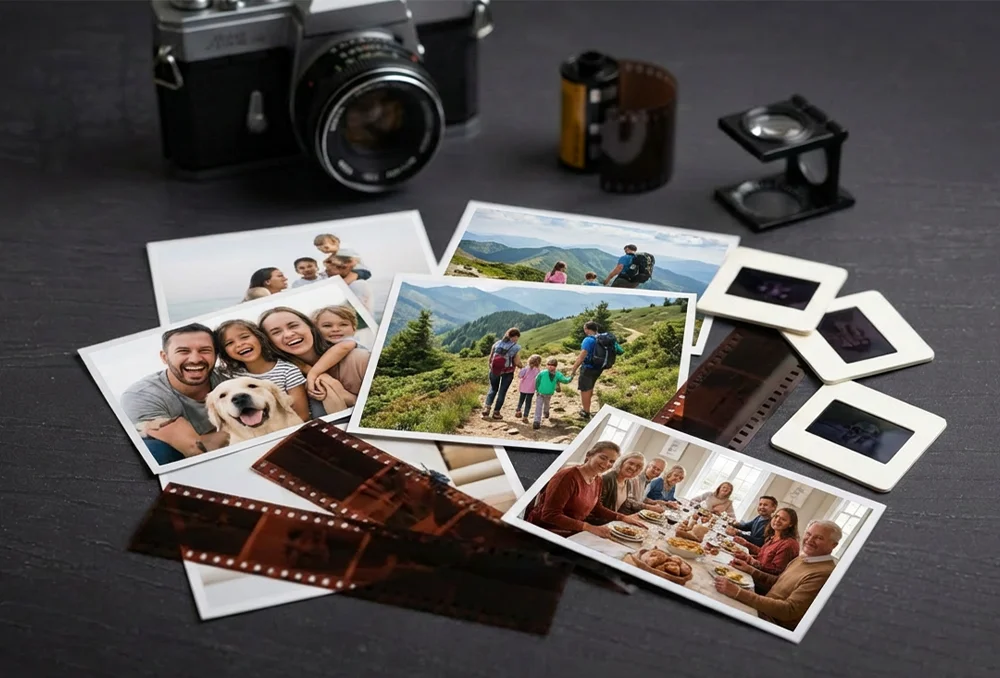
Ook verschillende soorten materiaal kunnen samen worden aangeleverd. Denk aan ingeraamde dia’s, negatiefstroken, losse foto’s en complete fotoalbums. Je hoeft vooraf niet precies te weten welk type film je hebt.
Je kunt het materiaal langsbrengen of veilig naar ons opsturen. Neem contact op voor persoonlijk advies of vraag vrijblijvend een offerte aan voor jouw collectie.