Videobanden digitaliseren kan op verschillende manieren. Je kunt het laten doen, maar ook zelf aan de slag met een video grabber. Eén van de opties die je dan vaak tegenkomt is de MAGIX Video Saver.
Op papier lijkt het een goede oplossing: hardware én software in één pakket. Maar hoe werkt dat in de praktijk? En belangrijker, wat voor kwaliteit haal je eruit? In deze review kijken we daar goed naar en nemen we zowel de hardware als de software onder de loep.
Inhoudsopgave
- Wat is de MAGIX Video Saver?
- Wat heb je nodig en hoe werkt het?
- De software: MAGIX Video Saver Classic vs Deluxe
- Plus- en minpunten van de MAGIX Video Saver
- Voor wie is deze video grabber geschikt?
- Conclusie: Zelf digitaliseren of professioneel laten doen?
Wat is de MAGIX Video Saver?
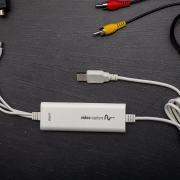
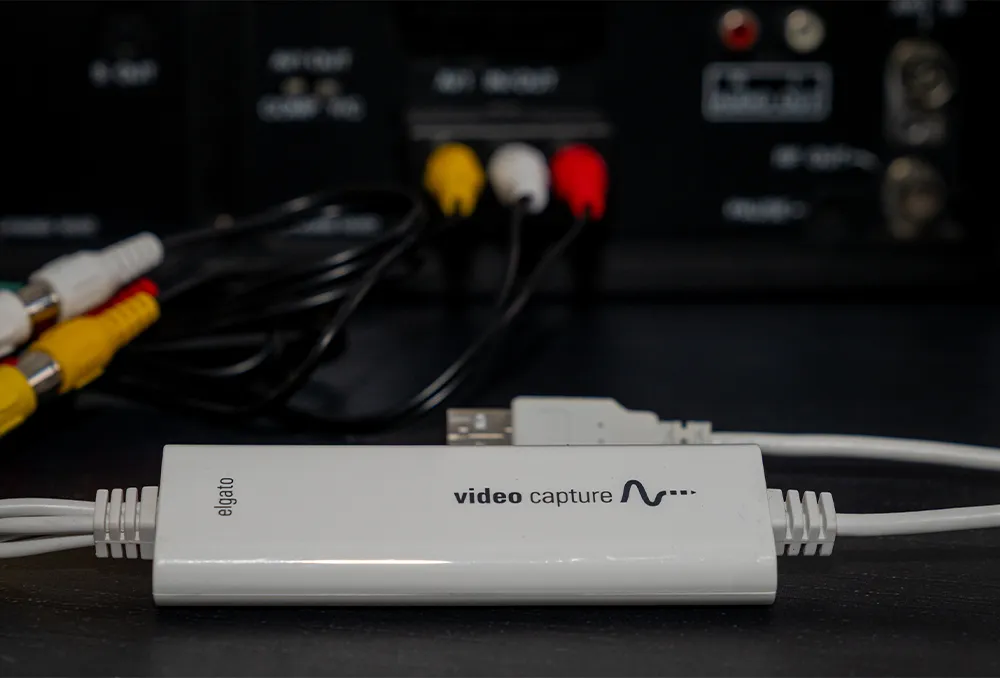
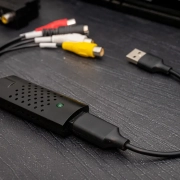
De MAGIX Video Saver is een USB video grabber die geleverd wordt als totaalpakket. Je krijgt dus niet alleen de capture hardware, maar ook software om bijv. je Hi8, MiniDV of VHS videobanden op te nemen en eventueel te bewerken. Je sluit ‘m aan op een videorecorder via tulp (RCA) of S-Video en neemt de beelden op via je computer. Het grote verschil met veel andere grabbers zit vooral in de software die erbij zit.
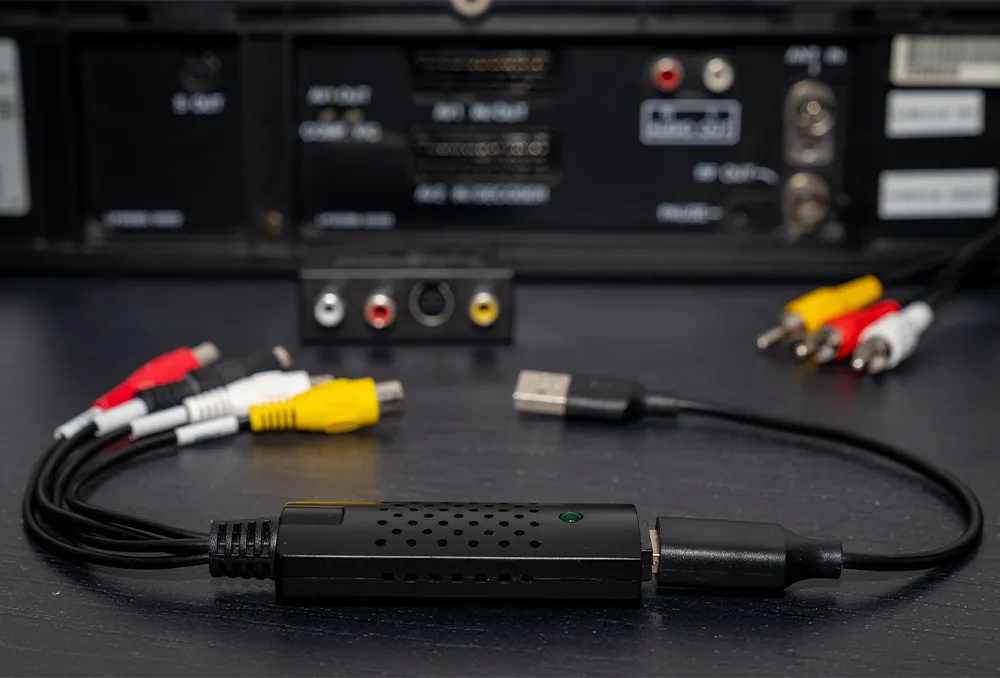
De Magix Video Saver inclusief benodigdheden om videobanden te digitaliseren
Wat heb je nodig en hoe werkt het?
Voordat je begint met digitaliseren is het handig om te weten wat je precies nodig hebt en hoe het proces eruitziet. Met de MAGIX Video Saver is dat gelukkig vrij overzichtelijk. Je hebt een paar basis dingen nodig en daarna is het vooral een kwestie van aansluiten en opnemen. Hieronder zie je kort wat je nodig hebt en welke stappen je doorloopt om je videobanden om te zetten naar digitaal.
Net als bij andere video grabbers heb je een paar basis dingen nodig:
- Een werkende videorecorder (VHS, Video8, Hi8, etc.)
- De MAGIX Video Saver
- Een computer of laptop met USB-A
- De juiste kabels (meestal meegeleverd)
- De MAGIX software en drivers
Daarna doorloop je ongeveer dit proces:
- Sluit je videorecorder aan op de Video Saver
- Verbind het apparaat met je computer via USB
- Installeer en open de MAGIX software
- Controleer of je beeld hebt
- Start de opname en speel je band af
- Laat alles realtime opnemen
- Sla het bestand op en bewerk het eventueel
Het opnemen werkt vrij simpel, maar de software maakt hier het verschil.
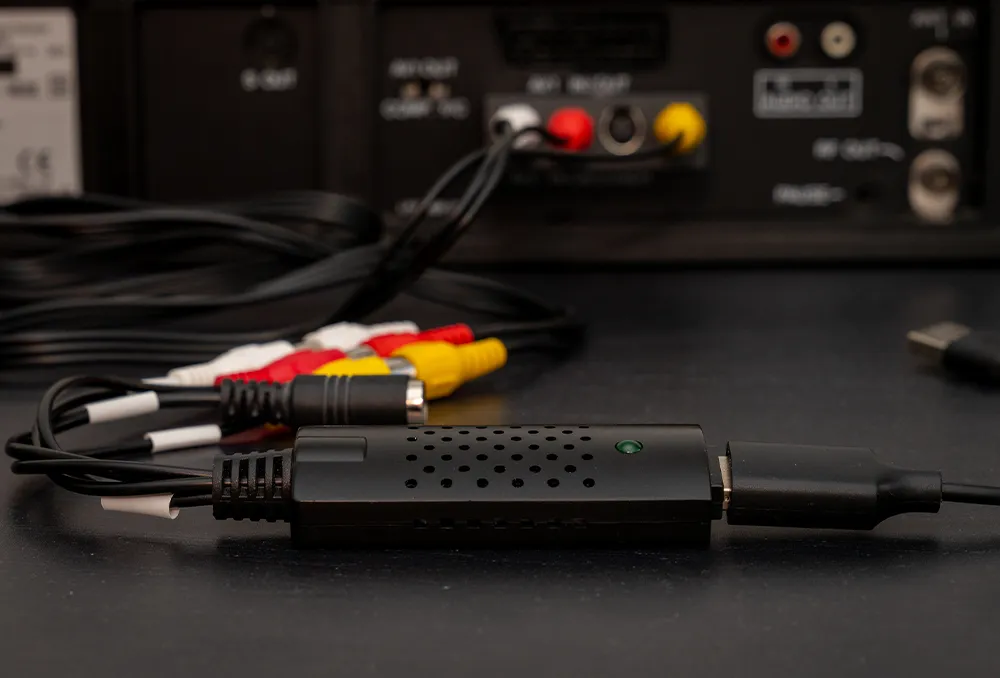
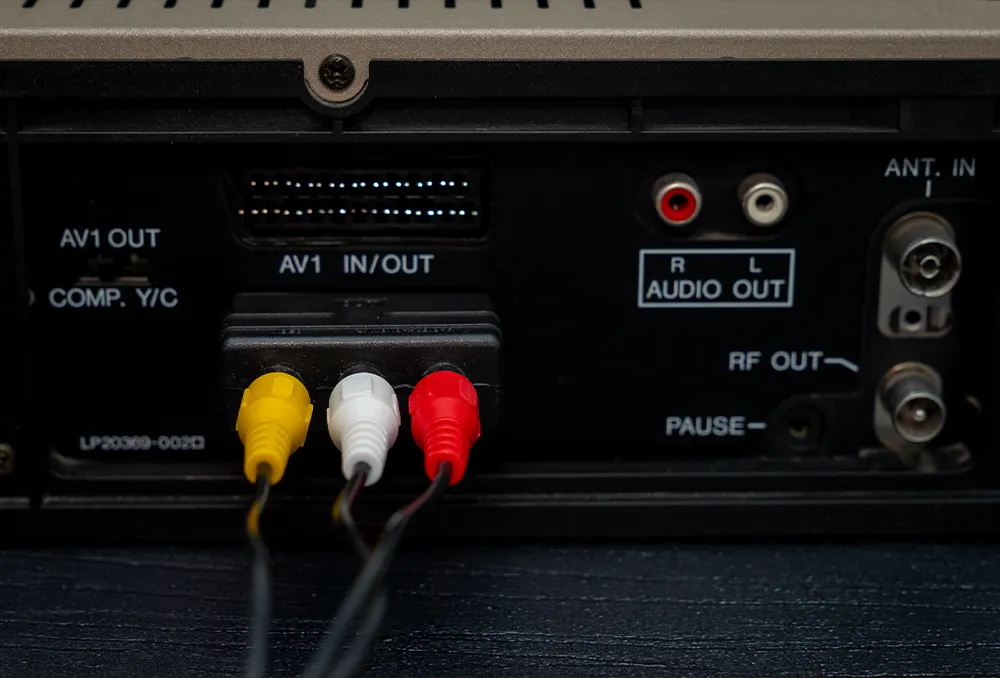
Het aansluiten van de video grabber gaat vrij eenvoudig.
De software: MAGIX Video Saver Classic vs Deluxe
MAGIX Video Saver Classic
De Classic versie is de basis van het pakket en vooral bedoeld om je videobanden zonder gedoe te digitaliseren. De focus ligt hier echt op opnemen en simpel bewerken. Verwacht geen uitgebreide opties, maar gewoon een duidelijke omgeving waarin je snel je beelden kunt overzetten en opslaan. Voor veel mensen is dit al voldoende, zeker als je vooral je videobanden veilig wilt stellen zonder er verder veel aan te hoeven doen.
De standaard versie (Classic) is dus vrij basic. Je kunt:
- video opnemen
- begin en eindpunten knippen
- bestanden opslaan in gangbare formaten
Het is duidelijk gericht op mensen die gewoon hun videobanden willen omzetten zonder veel gedoe.
MAGIX Video Saver Deluxe
De Deluxe versie gaat een stap verder en richt zich meer op wat je ná het digitaliseren met je beelden wilt doen. Je krijgt extra bewerkingsmogelijkheden, waardoor je niet alleen opneemt, maar je video’s ook kunt aanpassen en verbeteren. Denk aan knippen, eenvoudige kleurcorrecties en het toevoegen van titels of overgangen. Het voelt daardoor meer als een simpele videobewerkingssoftware in plaats van alleen een opnameprogramma. Dat is handig als je net wat meer uit je opnames wilt halen, al blijft het vrij basic vergeleken met echt professionele tools.
De Deluxe versie gaat een stuk verder en lijkt meer op videobewerkingssoftware. Je krijgt onder andere:
- extra bewerkingsmogelijkheden
- eenvoudige kleurcorrectie
- titels en overgangen
- exportopties in verschillende formaten
Hier zit meteen het verschil met veel andere video grabbers. Je kunt na het digitaliseren nog iets doen met je beelden.
Hoe bruikbaar is de software echt?
Het is handig dat alles in één pakket zit, maar de software voelt soms wat druk en minder overzichtelijk, zeker als je er niet aan gewend bent. Voor simpele opnames werkt het prima, maar als je echt controle wilt over kwaliteit of signaal, dan kom je alsnog beperkingen tegen.
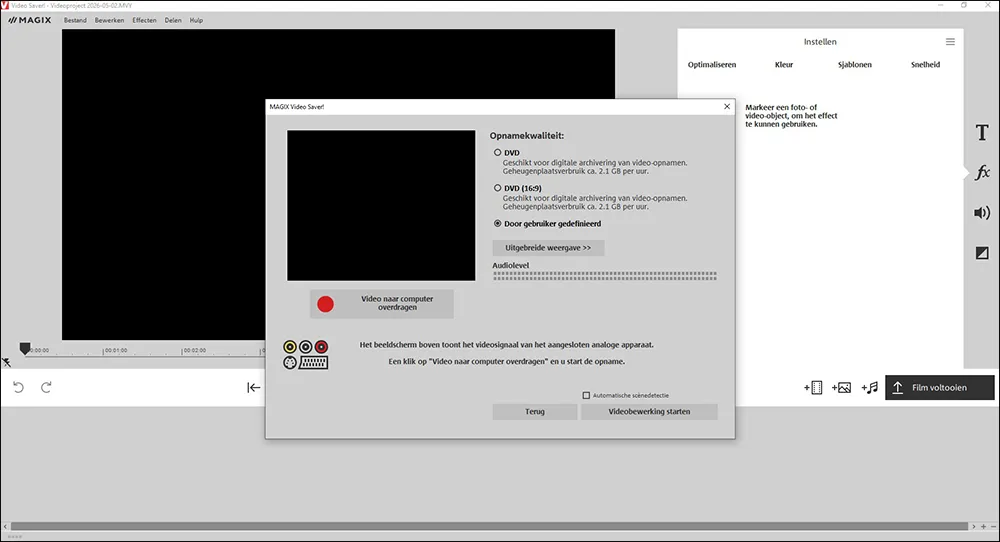
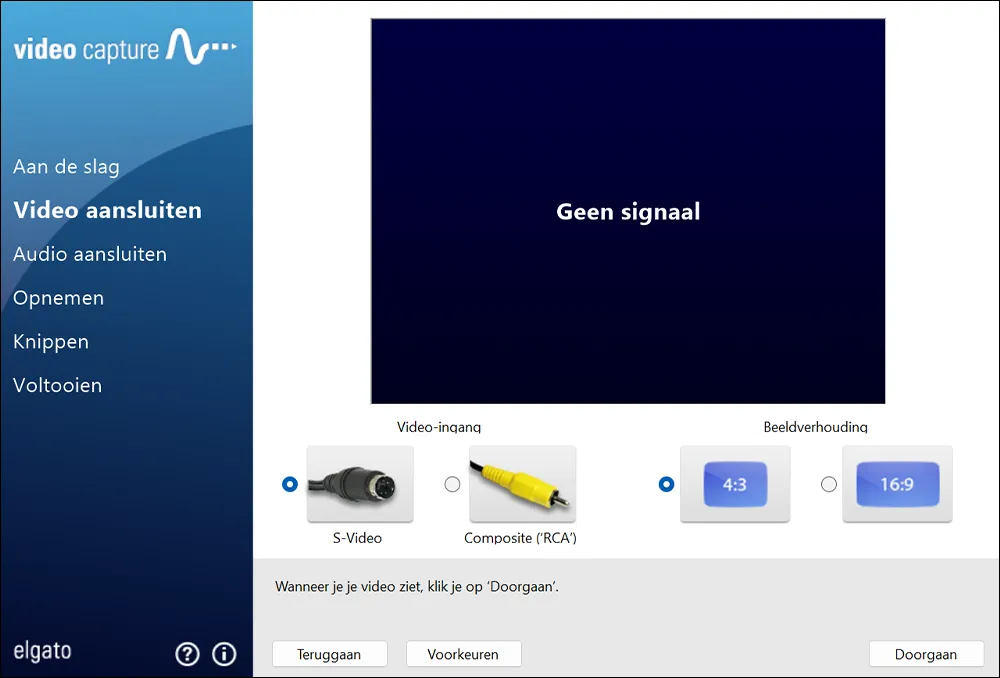
MAGIX Video Saver Classic software is vrij eenvoudig waardoor je minder bewerkingsmogelijkheden hebt bij de opnames.
Plus- en minpunten van de MAGIX Video Saver
Pluspunten
De MAGIX Video Saver is vooral sterk in gemak en volledigheid. Je krijgt alles in één pakket, waardoor je direct aan de slag kunt zonder extra software te zoeken. Vooral de combinatie van opnemen en bewerken maakt het een praktische keuze voor thuisgebruik.
- Alles-in-één pakket: Je hebt meteen alles wat je nodig hebt. Geen losse software zoeken of installeren..
- Meer bewerkingsmogelijkheden: Zeker de Deluxe versie geeft je net wat extra opties om je video’s aan te passen..
- Geschikt voor beginners en iets gevorderden: Je kunt simpel beginnen, maar ook iets meer doen als je dat wilt..
- Redelijke beeldkwaliteit voor thuisgebruik: Voor standaard digitaliseren is de kwaliteit prima.
Minpunten
Tegelijk merk je dat de focus vooral ligt op gebruiksgemak en minder op kwaliteit en controle. De opname-instellingen zijn beperkt en je haalt niet het maximale uit je videobanden. Voor simpele digitalisering prima, maar minder geschikt als je echt het beste resultaat wilt.
- Beperkte controle over opnamekwaliteit: Net als bij veel USB grabbers heb je weinig invloed op het ruwe signaal.
- Compressie tijdens opname: De video wordt niet volledig ongecomprimeerd opgeslagen, wat invloed heeft op de kwaliteit.
- Software kan wat onoverzichtelijk zijn: Vooral de Deluxe versie kan wat druk aanvoelen als je er niet bekend mee bent.
- Geen professionele signaalcorrectie: Er zit geen TBC in, waardoor je bij oudere banden problemen kunt krijgen zoals: beeldtrillingen, ruis of instabiel beeld.
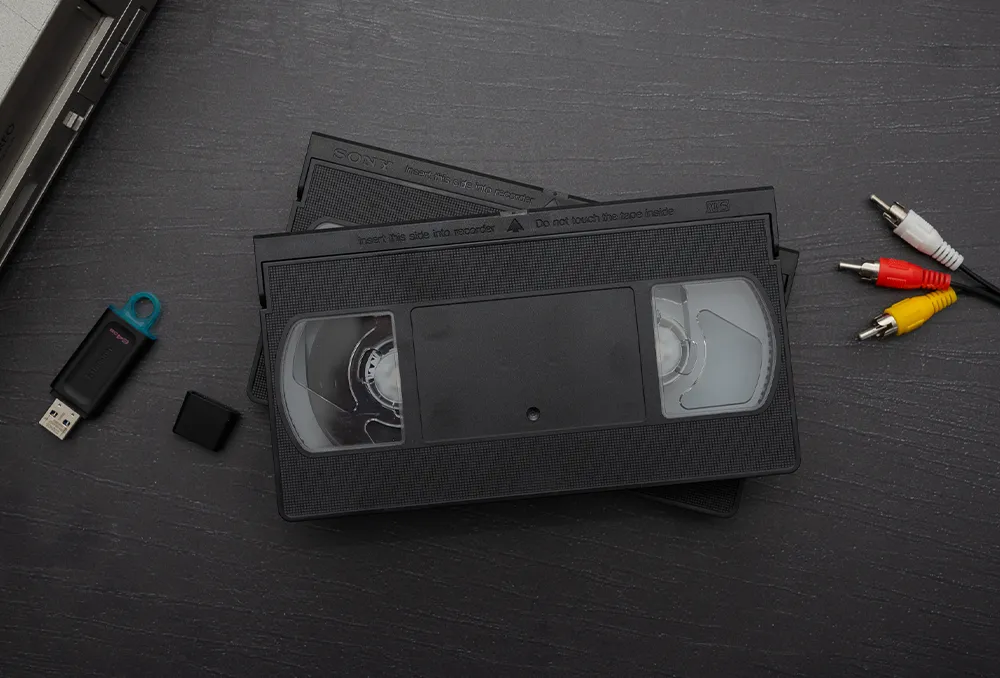
VHS videobanden digitaliseren gaat vrij eenvoudig maar wel met beperkte mogelijkheden.
Voor wie is deze video grabber geschikt?
De MAGIX Video Saver is vooral geschikt voor mensen die zelf hun videobanden willen digitaliseren zonder al te veel gedoe. Je krijgt een complete oplossing en kunt eventueel nog wat bewerkingen doen achteraf. Zoek je vooral gemak en een alles-in-één pakket, dan zit je hier goed. Wil je maximale kwaliteit en controle, dan zijn er betere opties.
De MAGIX Video Saver is dus een goede keuze als je:
- een complete oplossing zoekt
- zelf je videobanden wilt digitaliseren
- ook een beetje wilt bewerken achteraf
Minder geschikt als je:
- maximale kwaliteit wilt
- werkt met oude of beschadigde banden
- echt controle wilt over de resolutie en signaal
Conclusie: Zelf digitaliseren of professioneel laten doen?
De MAGIX Video Saver is een stap uitgebreider dan veel standaard video grabbers. Vooral de combinatie met software maakt het een interessante optie als je iets meer wilt dan alleen opnemen. Tegelijk blijft het een consumentenoplossing. Het werkt makkelijk en je kunt er prima resultaten mee halen, maar je loopt tegen grenzen aan als je echt het maximale uit je videobanden wilt halen.
Wil je gewoon zelf aan de slag en ook nog wat kunnen bewerken? Dan is dit een prima keuze.
Wil je de best mogelijke kwaliteit en alles uit je oude beelden halen? Dan zijn er betere manieren, zoals werken met professionele apparatuur of het laten digitaliseren.
Waarom uw videobanden laten digitaliseren?
Als je je eenmaal hebt verdiept in het digitaliseren van videobanden, merk je al snel dat er meerdere manieren zijn om het aan te pakken. Van zelf opnemen met een video grabber tot het laten doen met professionele apparatuur. Op het eerste gezicht lijken die opties dicht bij elkaar te liggen, maar in de praktijk zit er best wat verschil in tijd, gemak en vooral in het eindresultaat.
Laat je het digitaliseren, dan wordt er gewerkt met betere apparatuur en haal je wél meer uit je videobanden. Denk aan stabieler beeld, betere kleuren en minder ruis. Daarnaast krijg je een bestand dat direct goed afspeelbaar is op je tv of laptop, zonder gedoe met kabels of software.
Wil je zeker weten dat jouw videobanden zo goed mogelijk worden omgezet? Neem dan gerust contact op met Video Expert of bekijk de mogelijkheden voor het digitaliseren van je videobanden.