


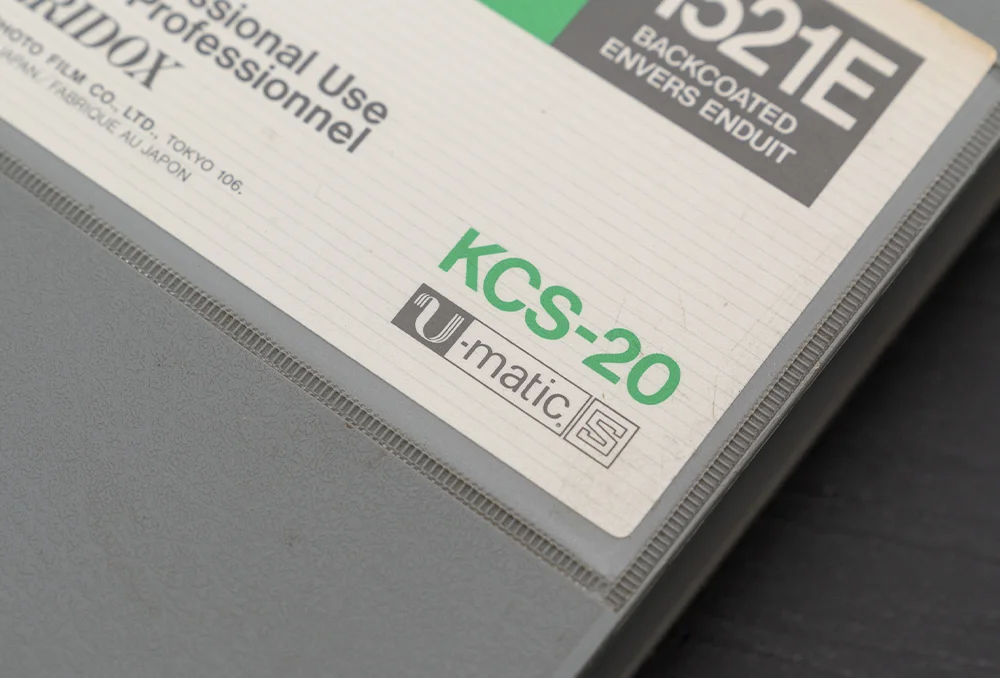
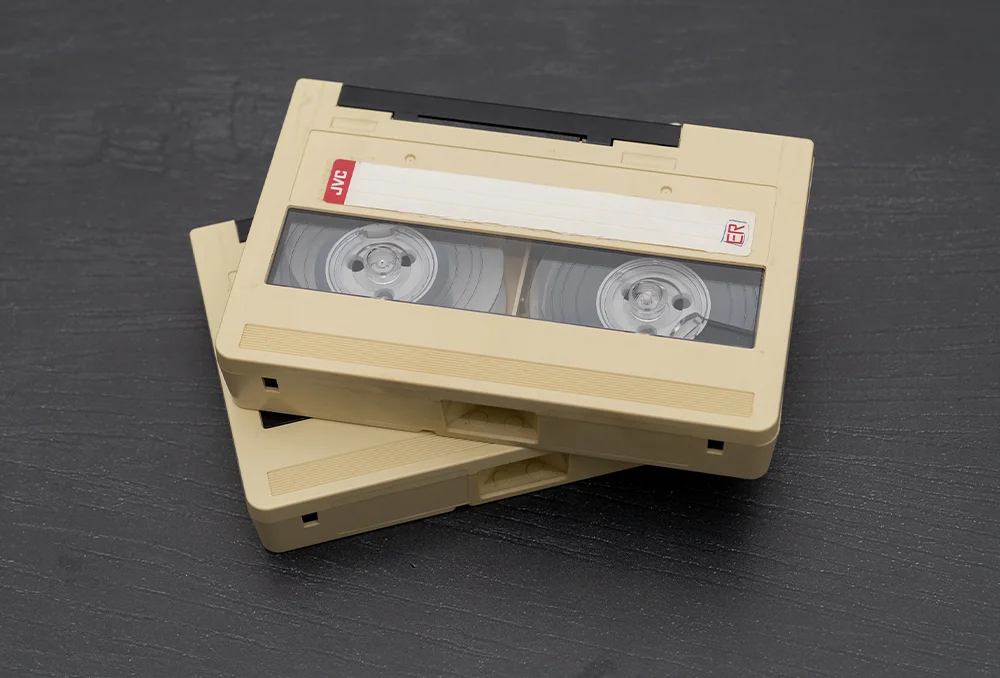
De U-matic videoband werd begin jaren ’70 door Sony geïntroduceerd en groeide uit tot de standaard voor televisie, bedrijfsfilms en onderwijs. De stevige cassettes boden destijds een hoge kwaliteit en werden wereldwijd gebruikt tot in de jaren ’90. Inmiddels zijn deze banden vaak lastig af te spelen: de spelers zijn schaars en de tapes zelf verliezen langzaam hun kwaliteit. Wilt u deze beelden bewaren, dan is er eigenlijk maar één oplossing: U-matic digitaliseren.
Het digitaliseren zorgt ervoor dat uw opnames veilig worden omgezet naar een modern videobestand dat eenvoudig af te spelen en te delen is. U hoeft daarvoor niet altijd een professional in te schakelen: ook zelf kunt u U-matic videobanden overzetten naar digitaal. Met de juiste apparatuur, wat voorbereiding en geduld is het mogelijk om stap voor stap uw materiaal te behouden.
In deze blog laten we zien hoe u zelf U-matic banden digitaliseert. We bespreken de benodigdheden, de stappen die u moet doorlopen en geven tips voor het kiezen van bestandsformaten en archiveren van uw bestanden. Zo krijgt u een compleet beeld van het proces en weet u hoe u uw U-matic opnames om kunt zetten naar een modern videoformaat.
Inhoudsopgave
- Zelf U-matic banden digitaliseren: een compleet stappenplan
- Stap 1 – Zorg voor de juiste apparatuur
- Stap 2 – Sluit alle apparatuur aan
- Stap 3 – Stel de software in
- Stap 4 – Start de opname
- Stap 5 – Check en bewerk de bestanden indien nodig
- Stap 6 – Archiveer uw opnames slim
- Waar u dus op moet letten bij U-matic digitaliseren
- Laat uw U-matic banden digitaliseren door Video Expert
Zelf U-matic banden digitaliseren: een compleet stappenplan
Voordat u begint met het digitaliseren van U-matic videobanden, is het verstandig om de staat van de tapes en de speler te controleren. U-matic banden zijn vaak tientallen jaren oud, waardoor slijtage en eventueel schimmel kan voorkomen. Ook de spelers zijn kwetsbaar: koppen en loopwerk kunnen onderhoud nodig hebben. Doe daarom nadat alles aangesloten is altijd een korte testopname om zeker te weten dat beeld en geluid correct wordt opgenomen.
Stap 1 – Zorg voor de juiste apparatuur
Allereerst is een werkende U-matic-speler onmisbaar. Daarnaast heeft u een capture apparaat nodig dat het analoge videosignaal kan omzetten naar digitaal. Dit kan een eenvoudige USB Video Grabber zijn of een ingebouwde Capture kaart. Een video grabber is handig in gebruik, maar de beeldkwaliteit kan wisselend zijn. Voor betere resultaten kunt u kiezen voor een capture kaart met professionele software, dat speciaal gemaakt zijn om signalen als composiet of Y/C (S-video) stabiel door te geven. Controleer dus altijd of het apparaat dat u gebruikt deze aansluitingen ondersteunt, anders krijgt u last van kleurafwijkingen of storingen.
Verder hebt u een computer nodig die krachtig genoeg is om lange opnames in hoge kwaliteit op te nemen. Zorg voor voldoende opslagruimte, want onbewerkte videobestanden kunnen flink groot worden. Denk ook alvast na over waar u de bestanden wilt opslaan of bewerken: een externe harde schijf, SSD of eventueel een NAS systeem kan handig zijn om alles overzichtelijk te bewaren.
Stap 2 – Sluit alle apparatuur aan
Sluit de U-matic speler aan op het capture-apparaat met de juiste video– en audiokabels. Afhankelijk van uw speler en opname apparatuur gebruikt u bijvoorbeeld composiet of Y/C (S-video). Controleer altijd of de kabels stevig vastzitten en gebruik korte, degelijke kabels om ruis of storingen te voorkomen.
Maak daarna de verbinding met uw computer of recorder. Zet de speler even aan om te zien of beeld en geluid goed doorkomen. Test een paar minuten en bekijk of het signaal stabiel is. Zo voorkomt u dat u een hele opname opnieuw moet doen.
Stap 3 – Stel de software in
Open de opname-software of zet de recorder klaar. Kies een bestandsformaat dat bij uw doel past: MP4 (H.264) voor dagelijks gebruik of AVI/MOV (zorgt wel voor grote bestandsgrootte) als u zoveel mogelijk kwaliteit wilt bewaren.
Stel de resolutie en bitrate zo hoog mogelijk in. Hoe hoger deze waarden, hoe beter het resultaat. Controleer ook de instellingen voor het geluid. Maak eventueel een korte proefopname en beoordeel het beeld en geluid voordat u de hele band overzet.
Stap 4 – Start de opname
Plaats de band in de speler. Druk eerst op “opnemen” in de software of op de recorder en start daarna direct de band. Zo mist u niet het begin van de opname.
Houd er rekening mee dat digitaliseren altijd in real time verloopt. Een band van 60 minuten kost dus ook 60 minuten. Blijf in de buurt van de apparatuur. Zo kunt u ingrijpen als er storingen of problemen ontstaan. Controleer tussendoor of beeld en geluid synchroon lopen.
Stap 5 – Check en bewerk de opnames indien nodig
Bekijk na afloop het bestand zorgvuldig. Let op scherpte, kleur en geluid. Controleer of alles synchroon loopt en of er geen storingen zijn.
Gebruik zo nodig de functies van videobewerkingssoftware. Hiermee kunt u kleine fouten corrigeren, de kleuren verbeteren of ruis verminderen. Wilt u ruimte besparen, knip dan overbodige stukken weg en bewaar alleen de belangrijke fragmenten.
Maak direct een back-up van uw bestanden. Zo weet u zeker dat uw gedigitaliseerde U-matic banden veilig zijn en niet opnieuw hoeven te worden overgezet.
Stap 6 – Archiveer uw opnames op een goede manier
Voor het digitaliseren van U-matic banden is het belangrijk om goed na te denken over hoe u de bestanden wilt bewaren. Het gekozen bestandsformaat bepaalt hoe eenvoudig de video’s later terug te kijken of te bewerken zijn. Voor dagelijks gebruik en eenvoudig delen is MP4 (H.264) een logische keuze. Dit formaat is klein in omvang en wordt door vrijwel alle apparaten ondersteund. Wilt u echter zo veel mogelijk kwaliteit behouden, bijvoorbeeld voor archivering of verdere montage, dan zijn AVI of MOV geschiktere opties.
Naast het formaat is ook de manier van opslaan essentieel. Maak altijd meerdere kopieën en bewaar deze op verschillende plekken. Denk aan een externe harde schijf of SSD voor dagelijks gebruik, een USB stick om gemakkelijk bestanden door te geven en een cloudopslag als extra beveiliging. Zo voorkomt u dat waardevol materiaal verloren gaat en weet u zeker dat uw gedigitaliseerde U-matic opnames ook op de lange termijn veilig bewaard blijven.
Waar u dus op moet letten bij U-matic digitaliseren
Het digitaliseren van U-matic videobanden brengt dus ook specifieke uitdagingen met zich mee. De banden zijn groot en vaak zwaar gebruikt, waardoor ze gevoeliger zijn voor slijtage. Daarnaast zijn spelers schaars en kunnen deze technische problemen hebben. Denk dan aan vuile koppen of haperende mechanica. Ook de signalen (composiet of Y/C) vragen om specifieke apparatuur die deze correct kan verwerken. Verder moet u rekening houden met de tijd die het proces kost: digitaliseren gebeurt altijd in real time en vraagt dus geduld en oplettendheid.
Laat uw U-matic banden digitaliseren door Video Expert
Zelf aan de slag gaan met het digitaliseren van U-matic kan interessant zijn, maar het vraagt wel veel tijd, kennis en vaak dure apparatuur. Bovendien zijn de spelers kwetsbaar en niet eenvoudig te onderhouden. Bij Video Expert beschikken we over professionele apparatuur en jarenlange ervaring met het digitaliseren van U-matic videobanden. Uw materiaal wordt zorgvuldig overgezet naar een digitaal bestand van hoge kwaliteit. U kunt kiezen voor levering op USB stick, harde schijf of downloadlink. Zo weet u zeker dat uw waardevolle beelden veilig en op de juiste manier bewaard blijven.
Neem vrijblijvend contact op en vraag naar de mogelijkheden om uw U-matic videobanden te digitaliseren.