Zelf MiniDV digitaliseren in 6 stappen

Heb je nog oude MiniDV-bandjes liggen en wil je deze zelf digitaliseren? MiniDV was een populair videoformaat in de late jaren ’90 en vroege 2000’s vanwege de relatief hoge videokwaliteit en compacte tapes. Inmiddels zijn camcorders die dit type bandje ondersteunen steeds lastiger te verkrijgen en zijn computers vaak niet meer uitgerust met de juiste aansluitingen. Om te voorkomen dat je waardevolle herinneringen verloren gaan, is digitaliseren de beste manier om ze veilig te stellen en eenvoudig te delen met familie en vrienden. MiniDV videobandjes zijn uitermate geschikt om te digitaliseren vanwege de relatief hoge videokwaliteit.
In dit uitgebreide stappenplan leggen we uit hoe je MiniDV bandjes zelf kunt digitaliseren met behulp van een camcorder, capturecard of video grabber, de juiste software en een computer.
Inhoudsopgave
- Wat heb je nodig om MiniDV te digitaliseren?
- Stappenplan: Zelf MiniDV digitaliseren
- Stap 1: Sluit de MiniDV camcorder aan op de computer
- Stap 2: Controleer of de computer de camcorder herkent
- Stap 3: Start de digitaliseringssoftware en stel de opname in
- Stap 4: Start de opname en digitaliseer de beelden
- Stap 5: Video opslaan en bewerken
- Stap 6: Back-up maken en bestanden veilig opslaan
- MiniDV laten digitaliseren door professionals?
Wat heb je nodig om MiniDV te digitaliseren?
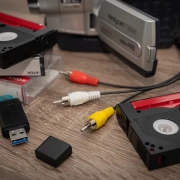
Voordat je aan de slag gaat, is het belangrijk om te controleren of je over de juiste apparatuur beschikt. Je hebt de volgende benodigdheden nodig:
- MiniDV camcorder of MiniDV deck – Zorg ervoor dat deze werkt en beschikt over een FireWire (IEEE 1394) of USB-uitgang. FireWire is de beste optie voor hoogwaardige overdracht, maar sommige camcorders ondersteunen ook USB.
- FireWire-kabel of USB-kabel – Om de camcorder op de computer aan te sluiten. Als je computer geen FireWire-poort heeft, heb je mogelijk een FireWire-naar-USB-adapter nodig.
- Video grabber of capture card (optioneel) – Als je FireWire niet kunt gebruiken, kan een video grabber of capture card helpen om de beelden om te zetten naar digitaal formaat.
- Computer of laptop – Zorg ervoor dat je computer over voldoende opslagruimte beschikt, aangezien videobestanden groot kunnen zijn.
- Digitaliseringssoftware – Gratis programma’s zoals WinDV, iMovie (Mac), Adobe Premiere Pro, OBS Studio of VLC kunnen worden gebruikt om de opnames vast te leggen en te bewerken.
- Externe opslag (USB-stick, harde schijf of cloudopslag) – Voor het veilig opslaan en back-uppen van de gedigitaliseerde bestanden.
Stappenplan: Zelf MiniDV digitaliseren
Stap 1: Sluit de MiniDV camcorder aan op de computer
Sluit de MiniDV camcorder aan op de computer met een FireWire- of USB-kabel. Zet zowel de camcorder als de computer aan en schakel de camcorder in op de afspeelmodus (VCR of Play Mode). Heb je een oudere camcorder en geen FireWire-poort op je computer? Dan kun je een video grabber of capture card gebruiken. Dit apparaat zet het analoge signaal om naar een digitaal bestand dat de computer kan verwerken.
Stap 2: Controleer of de computer de camcorder herkent
In de meeste gevallen zal de computer automatisch de camcorder detecteren. Zo niet, installeer dan de juiste drivers of probeer een andere USB- of FireWire-poort. Werkt het nog steeds niet? Controleer dan of de camcorder een alternatieve uitgang heeft of overweeg een video grabber om de opnames alsnog vast te leggen.
Stap 3: Start de digitaliseringssoftware en stel de opname in
Open het videobewerkingsprogramma en stel de juiste invoerbron in. Dit betekent dat je de camcorder als invoerapparaat moet selecteren, zodat de software het videosignaal kan vastleggen.
Veelgebruikte software-opties:
Windows: WinDV, Adobe Premiere Pro, OBS Studio
Mac: iMovie, Final Cut Pro
Gratis alternatieven: VLC Media Player
Stel de opname-instellingen in, zoals resolutie (720×576 PAL of 720×480 NTSC) en het bestandsformaat (.mp4 of .avi) voor de beste balans tussen kwaliteit en bestandsgrootte.
Stap 4: Start de opname en digitaliseer de beelden
Druk op “Play” op de MiniDV camcorder en start tegelijkertijd de opname in de software. Het digitaliseren duurt net zo lang als de opname zelf, dus zorg ervoor dat het proces niet wordt onderbroken.
Let op: Controleer of de audio synchroon loopt met de video. Sommige software biedt opties om vertragingen te corrigeren als beeld en geluid niet goed matchen.

Stap 5: Video opslaan en bewerken
Wanneer de opname is voltooid, bekijk de video en bewerk deze indien nodig. Dit kan onder andere in Adobe Premiere Pro, iMovie of DaVinci Resolve.
Veelvoorkomende bewerkingen:
Ongewenste delen verwijderen – Knip lege of mislukte opnames eruit.
Kleuraanpassingen – Corrigeer verkleurde beelden.
Audioverbetering – Verwijder ruis en pas het volume aan.
Sla het eindresultaat op in een gebruiksvriendelijk formaat, zoals MP4 of MOV, zodat het eenvoudig is af te spelen op moderne apparaten.
Stap 6: Back-up maken en bestanden veilig opslaan
Om te voorkomen dat je waardevolle opnames kwijtraakt, is het belangrijk om een back-up te maken. Kopieer de bestanden naar:
- Een externe harde schijf of USB-stick – Voor fysieke opslag.
- Cloudservices zoals Google Drive, OneDrive of Dropbox – Voor extra beveiliging.
- Een tweede locatie (bijvoorbeeld een andere computer of NAS-server) – Voor extra zekerheid.
Daarnaast is het verstandig om de originele MiniDV bandjes te bewaren op een koele, droge plek, zodat ze indien nodig opnieuw kunnen worden gedigitaliseerd.
MiniDV laten digitaliseren door professionals?
Wil je zeker zijn van de beste kwaliteit zonder zelf aan de slag te gaan met apparatuur en software? Dan kun je jouw MiniDV bandjes professioneel laten digitaliseren bij Video Expert.
Voordelen van professioneel digitaliseren
Hoogste beeld- en audiokwaliteit – Gebruik van professionele apparatuur.
Tijdsbesparing – Geen gedoe met kabels, software of instellingen.
Geen technische problemen – Geen zorgen over compatibiliteit of drivers.
Extra opties zoals montage en compilaties – Mogelijkheid tot een aftermovie van je opnames.
Hoe werkt het?
- Breng of stuur je MiniDV-bandjes op afspraak naar Video Expert.
- De opnames worden zorgvuldig en professioneel gedigitaliseerd.
- Je ontvangt de bestanden op een USB-stick, DVD of via een downloadlink.
Wil je meer informatie of een offerte op maat? Neem contact op met Video Expert en bewaar je waardevolle herinneringen voor de toekomst!