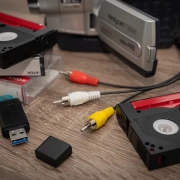
Heb je nog oude videobanden zoals VHS, Hi8, Video8 of MiniDV liggen en wil je deze veiligstellen voor de toekomst? Het omzetten van videobanden naar een USB stick is een handige manier om je herinneringen te bewaren en eenvoudig af te spelen op moderne apparaten zoals computers, smart-tv’s en tablets.
In dit uitgebreide stappenplan leer je hoe je videobanden digitaliseert en opslaat op een USB stick, zodat je ze veilig kunt bewaren en gemakkelijk kunt delen met familie en vrienden.
Inhoudsopgave
- Waarom videobanden omzetten naar een USB stick?
- Wat heb je nodig om videobanden om te zetten naar een USB stick?
- Stapsgewijze handleiding: Videobanden digitaliseren en kopiëren naar een USB Stick
- Stap 1: Sluit de videorecorder aan op de video grabber
- Stap 2: Installeer en open de digitaliseringssoftware
- Stap 3: Start de opname en speel de videoband af
- Stap 4: Controleer de opname en sla de video op
- Stap 5: Zet de video over naar een USB stick
- Stap 6: Veilig opslaan en afspelen
- Geen tijd of apparatuur? Laat je videobanden professioneel digitaliseren!
Waarom videobanden omzetten naar een USB stick?
Videobanden hebben een beperkte levensduur. Na verloop van tijd verslechtert de beeld- en geluidskwaliteit, en videorecorders worden steeds zeldzamer. Door je videobanden te digitaliseren en op een USB-stick te zetten, profiteer je van verschillende voordelen:
- Je beelden blijven behouden zonder kwaliteitsverlies
- Eenvoudig afspelen op laptop, televisie of tablet
- Ruimtebesparing – geen stapels oude videobanden meer nodig
- Makkelijk delen met familie en vrienden
- Videobestanden kunnen bewerkt en verbeterd worden
Wat heb je nodig om videobanden om te zetten naar een USB stick?
Om je videobanden succesvol naar een USB stick te converteren, heb je de volgende apparatuur en software nodig:
- Een videorecorder of camcorder – Zorg ervoor dat deze compatibel is met jouw videobanden (VHS, Hi8, Video8, Digital8, MiniDV).
- Een video grabber of capture card – Hiermee zet je het analoge videosignaal om naar een digitaal bestand op je computer.
- Een computer of laptop – Met voldoende opslagruimte om de bestanden tijdelijk op te slaan voordat je ze naar de USB-stick overzet.
- Een USB-stick – Kies een USB-stick met voldoende opslagruimte (32GB of meer wordt aangeraden).
- Videobewerkings- en opname software – Gebruik software zoals OBS Studio, VLC Media Player of Adobe Premiere Pro om de video vast te leggen en te bewerken.
Stapsgewijze handleiding: Videobanden digitaliseren en kopiëren naar een USB Stick
Hieronder lees je de stappen die je helpen bij het digitaliseren van VHS, Hi8, Video8, Digital8 en MiniDV videobanden. Van het aansluiten van de apparatuur tot het opslaan op een USB stick, volg deze handleiding en geniet van je oude opnames op moderne apparaten!
Stap 1: Sluit de videorecorder aan op de video grabber
Om de beelden van de videoband op te nemen, begin je met het aansluiten van de videorecorder of camcorder op de video grabber. Gebruik hiervoor een SCART– of RCA-kabel (tulpstekkers) en sluit deze aan op de video grabber. Vervolgens verbind je de grabber met je computer via een USB poort en controleer je of het apparaat correct wordt herkend door het besturingssysteem. Als je een Hi8, Digital8 of MiniDV bandjes wilt digitaliseren, heb je mogelijk een camcorder nodig met S-Video of FireWire aansluitingen.
Stap 2: Installeer en open de digitaliseringssoftware
Om de videobeelden om te zetten naar een digitaal bestand, heb je een videobewerkings– of opnameprogramma op je computer nodig. Er zijn verschillende gratis en betaalde opties, zoals OBS Studio, VLC Media Player, Adobe Premiere Pro of Pinnacle Studio, waarmee je de opname kunt vastleggen en bewerken. Na de installatie van de software open je het programma en selecteer je de video grabber als invoerbron. Stel vervolgens de juiste resolutie en videokwaliteit in, waarbij MP4 wordt aanbevolen vanwege de hoge compatibiliteit en efficiënte opslag. Voordat je begint met opnemen, test je of zowel de audio als het beeld correct worden vastgelegd, zodat je zeker weet dat de opname in optimale kwaliteit wordt bewaard.
Stap 3: Start de opname en speel de videoband af
Plaats de videoband die je wilt digitaliseren in de videorecorder en spoel deze indien nodig terug naar het begin. Zet de recorder aan en start de band, zodat de beelden correct worden afgespeeld. Open ondertussen de software die bij de USB-video grabber is geleverd op je computer en volg de instructies om de opname te starten. Zorg ervoor dat je de juiste instellingen selecteert, zoals de gewenste beeldkwaliteit en het bestandsformaat (MP4, AVI of MOV), zodat de opname in de beste resolutie wordt opgeslagen.
Stap 4: Controleer de opname en sla de video op
Wanneer de opname is voltooid, bekijk de video zorgvuldig om te controleren of zowel beeld als geluid correct zijn vastgelegd. Let op eventuele storingen, ruis of kleurverschillen en pas indien nodig bewerkingen toe, zoals kleurcorrectie of ruisonderdrukking, met behulp van videobewerkingssoftware. Sla de definitieve versie op in een geschikt bestandsformaat, zoals MP4, AVI of MOV. MP4 is de beste keuze, omdat het een hoge beeldkwaliteit behoudt en compatibel is met de meeste moderne apparaten, waaronder laptops, smart-tv’s en mobiele telefoons.

Stap 5: Zet de video over naar een USB stick
Nu de video succesvol is opgeslagen op je computer, kun je deze eenvoudig overzetten naar een USB stick. Sluit de USB stick aan op je computer en navigeer naar de map waar de videobestanden zijn opgeslagen. Kopieer de bestanden en plak ze in de hoofdmap van de USB stick of een georganiseerde map naar keuze. Controleer na de overdracht of de bestanden correct zijn overgezet door een video af te spelen vanaf de USB stick. Voor langere opnames of meerdere videobestanden wordt een USB stick van minimaal 32GB aangeraden, zodat er voldoende opslagruimte beschikbaar is.
Stap 6: Veilig opslaan en afspelen
Zodra de videobestanden succesvol zijn overgezet, is het belangrijk om de USB stick veilig te verwijderen om beschadiging van de bestanden te voorkomen. Gebruik de optie “Hardware veilig verwijderen” op je computer voordat je de USB stick loskoppelt. Bewaar de stick vervolgens op een veilige en droge plek, zodat je opnames goed beschermd blijven tegen schade of verlies. Controleer of de video’s correct zijn omgezet door ze af te spelen op verschillende apparaten, zoals een smart TV, laptop of tablet. Met je videobestanden op een USB-stick kun je eenvoudig herinneringen delen en op elk gewenst moment opnieuw beleven.
Geen tijd of apparatuur? Laat je videobanden professioneel digitaliseren!
Wil je jouw videobanden laten digitaliseren zonder gedoe met kabels, software en instellingen? Video Expert zorgt ervoor dat je opnames in de hoogste beeld- en geluidskwaliteit worden omgezet naar een digitaal formaat. Met professionele apparatuur en jarenlange ervaring worden je beelden snel en veilig gedigitaliseerd zonder kwaliteitsverlies.
Je ontvangt de bestanden op een USB stick, DVD of via een downloadlink, zodat je ze eenvoudig kunt afspelen op moderne apparaten. Breng of verzend je videobanden op afspraak naar Video Expert in Amsterdam of Oude Wetering. Hier zal het proces vervolgens zorgvuldig en vakkundig wordt uitgevoerd.
Wil je meer informatie of direct een offerte aanvragen? Neem dan contact op en vraag naar de mogelijkheden.