Elgato Video Capture Review: Goed Genoeg Voor Digitaliseren?
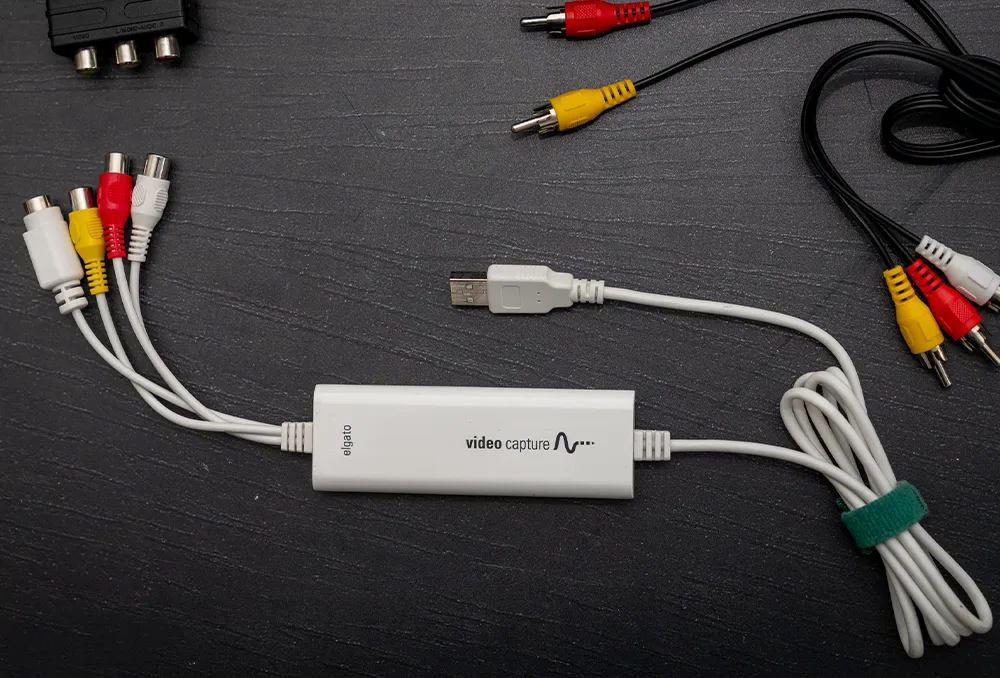
Videobanden digitaliseren is iets waar tegenwoordig steeds meer mensen mee bezig zijn. Logisch ook, want die oude videobanden worden er niet beter op. De opnames gaan langzaam achteruit en voor je het weet kun je ze niet goed meer afspelen. Er zijn verschillende manieren om je videobanden om te zetten naar digitaal. Je kunt het zelf doen met bijvoorbeeld een video grabber, of het uitbesteden aan een bedrijf met professionele apparatuur. Eén van de oplossingen om zelf aan de slag te gaan is de Elgato Video Capture.
Wij hebben deze video grabber zelf getest om te kijken hoe deze in vergelijking met andere manieren presteert. In deze review delen we onze ervaring met het gebruiksgemak en de kwaliteit, en zetten we de belangrijkste plus- en minpunten duidelijk voor je op een rij.
Inhoudsopgave
- Wat is de Elgato Video Capture?
- Hoe werkt het digitaliseren met deze grabber?
- De Plus- en Minpunten op een rij
- Is de kwaliteit goed genoeg?
- Conclusie: Zelf doen of professioneel laten digitaliseren?
Wat is de Elgato Video Capture?
De Elgato Video Capture is een compacte USB video grabber waarmee je analoge videobronnen, zoals VHS, Hi8 of MiniDV, kunt omzetten naar digitale bestanden op je computer. Je sluit ‘m aan op je videorecorder via tulp (RCA) of S-Video en gebruikt de speciale Elgato software om alles op te nemen. Het grote voordeel: je hebt vrijwel geen technische kennis nodig. Met een goede laptop/PC en de juiste software ben je binnen een paar minuten klaar om te beginnen.
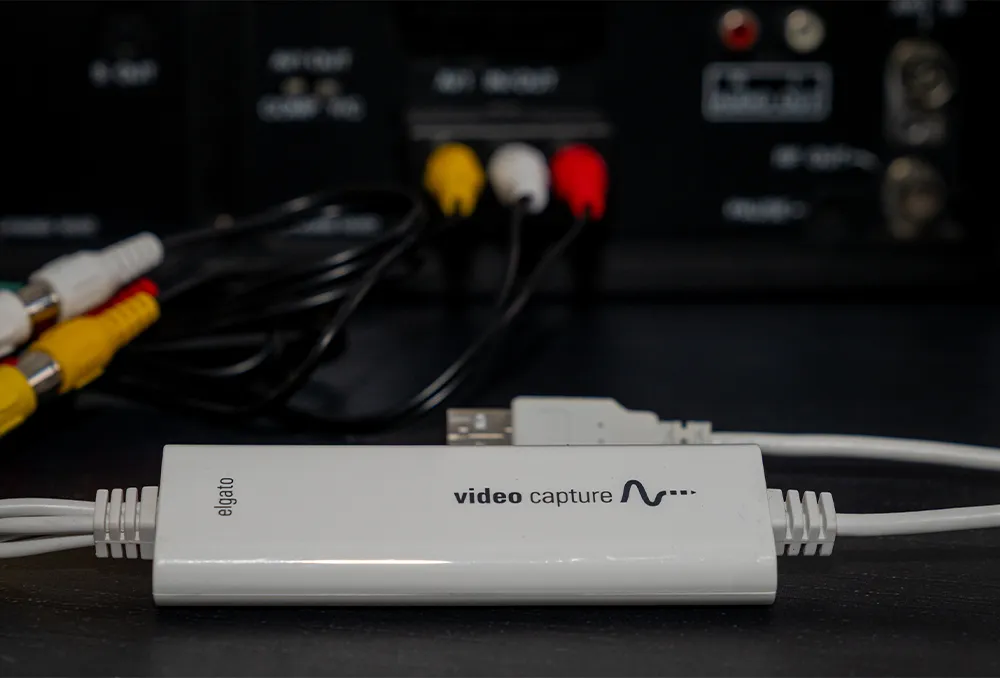
Is de Elgato Video Capture een goede video grabber om oude videobanden te digitaliseren?
Hoe werkt het digitaliseren met deze grabber?
Om te beginnen heb je een paar belangrijke dingen nodig. Natuurlijk de Elgato Video Capture zelf, maar ook een werkende videorecorder (bijvoorbeeld een VHS, Hi8 of MiniDV), de juiste kabels (tulp of S-Video) en een computer of laptop met USB-A. Gebruik bij voorkeur een wat snellere laptop zodat het opnemen soepel verloopt. Het wegschrijven van de video gebeurt namelijk ‘live’ en daarvoor is betere hardware vereist. Als je dit allemaal hebt moet je vervolgens aan de slag met de software op de laptop/computer. Het is namelijk van belang dat je de juiste Elgato software en drivers installeert. Deze kun je downloaden van de website en is beschikbaar voor MAC of Windows.
Daarna werkt het digitaliseren van de videobanden eigenlijk vrij eenvoudig:
- Sluit je videorecorder aan op de Elgato met de meegeleverde kabels
- Verbind de Elgato video grabber met je computer via USB
- Installeer en open de Elgato software
- Controleer of je beeld ziet van de videoband
- Spoel de band naar het juiste beginpunt
- Klik op opnemen in de software en druk op play op je videorecorder
- Laat de opname volledig in realtime doorlopen
- Sla het bestand op en bekijk het resultaat
Het hele proces is dus vrij rechttoe rechtaan, vooral gericht op gemak. Verwacht alleen geen uitgebreide instellingen of controle tijdens het opnemen.
Gebruiksgemak staat voorop
Het grootste pluspunt van de Elgato is zonder twijfel de eenvoud. Waar veel goedkope grabbers van een paar tientjes vaak worstelen met haperende drivers, werkt de software van Elgato eigenlijk altijd. Je wordt stap voor stap door het proces geleid: van het aansluiten van de kabels tot het trimmen van de uiteindelijke video.
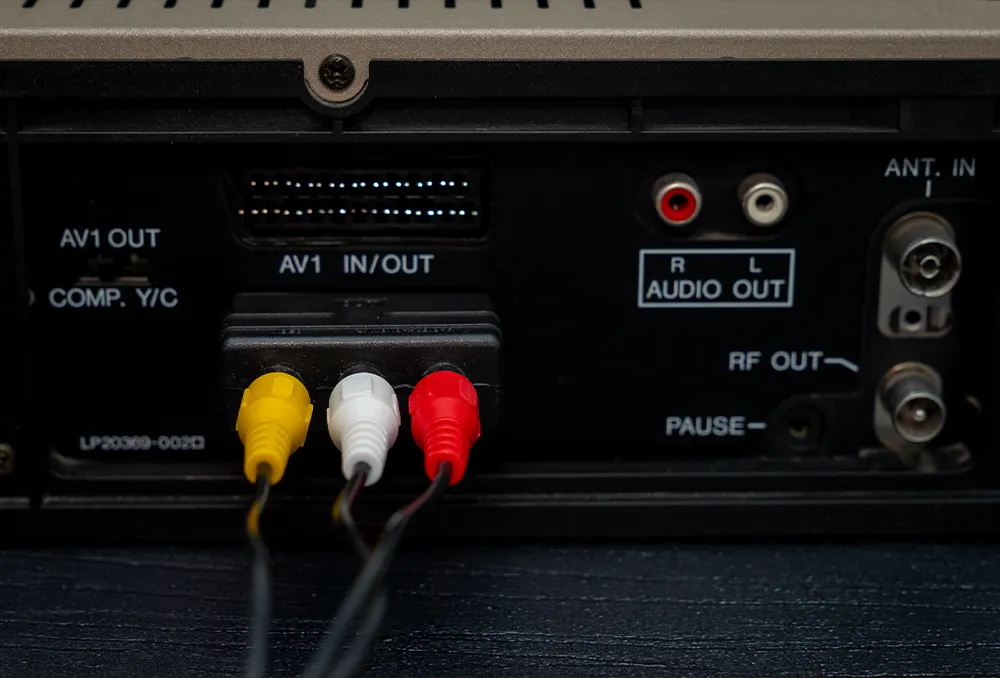
Het aansluiten gaat eigenlijk hetzelfde als dat je de videorecorder op de tv zou aansluiten
De Plus- en Minpunten op een rij
Voordat je overweegt om de Elgato video grabber aan te schaffen is het goed om de balans op te maken. Hoewel Elgato een gerenommeerd merk is, kleven er ook nadelen aan deze consumentenoplossing.
Pluspunten
- Extreem gebruiksvriendelijk: De software is intuïtief en ook voor niet-techneuten goed te begrijpen.
- Betrouwbare hardware: Weinig problemen met installatie op zowel Windows als macOS.
- Alles-in-één pakket: Je krijgt de benodigde kabels en software direct meegeleverd.
- Universeel: Werkt met vrijwel elke videobron die tulpuitgangen heeft.
Minpunten
- Beperkte instellingen: Je hebt nauwelijks controle over de bitrate of kleurinstellingen. Het is “what you see is what you get”.
- Geen beeldcorrectie: Oude banden hebben vaak last van ruis of instabiliteit. De Elgato heeft geen Time Base Corrector (TBC) functies om dit te herstellen.
- Compressie: De video wordt direct gecomprimeerd naar H.264, wat prima is voor delen, maar minder geschikt voor wie de hoogst mogelijke archiefkwaliteit wil.
- Resolutie: Je bent gebonden aan de standaard SD-resolutie zonder geavanceerde upscaling mogelijkheden.
Kort gezegd is de Elgato Video Capture vooral sterk in gebruiksgemak. Aansluiten, opnemen en je hebt snel resultaat. Dat maakt het een fijne optie als je zonder gedoe je videobanden wilt digitaliseren.
Tegelijk merk je ook de beperkingen. Je hebt weinig controle over de beeldkwaliteit en er zit al compressie op tijdens het opnemen. Daardoor haal je niet het maximale uit je videobanden. Prima voor snel gebruik, maar minder geschikt als kwaliteit echt belangrijk is.
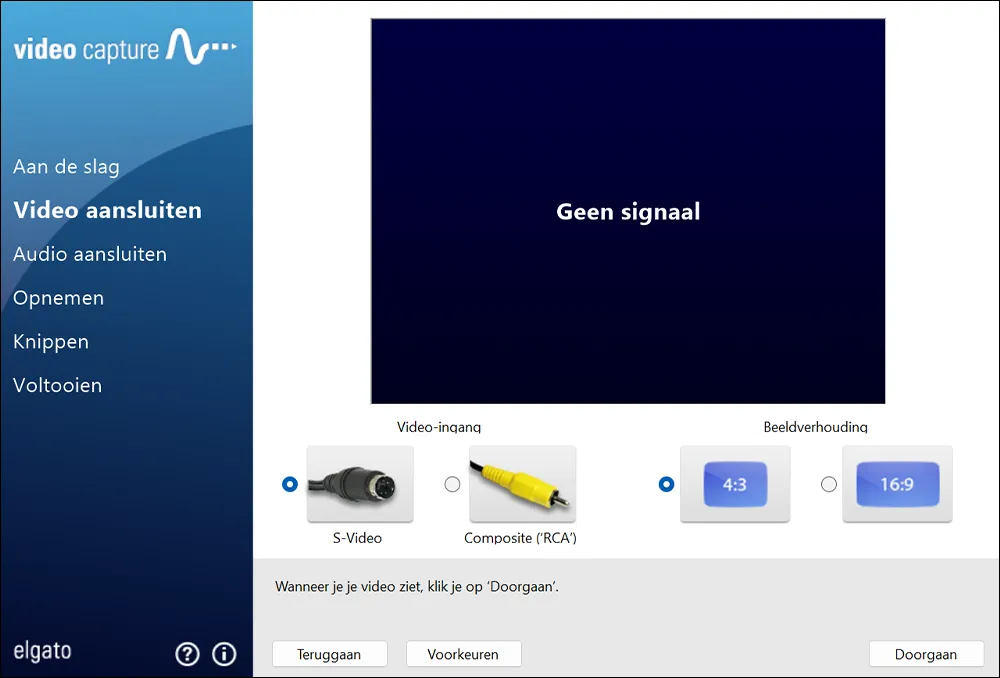
De software van Elgato is vrij eenvoudig waardoor je eigenlijk nauwelijks controle hebt over de resolutie, bitrate of kleurinstellingen.
Is de kwaliteit goed genoeg?
Laten we eerlijk zijn: de Elgato Video Capture is een redelijk goed product. Voor wie snel een paar bandjes op de computer wil zetten om op YouTube te delen, voldoet het prima. Echter, als we kijken naar de werkelijke kwaliteit die in een VHS-band verscholen zit, laat deze grabber steken vallen.
Doordat je geen handmatige correcties kunt uitvoeren op het signaal, kunnen beelden er soms flets uitzien of kan het beeld gaan “trillen” bij minder goede banden. Er zijn manieren om een veel hogere kwaliteit te behalen, maar daarvoor heb je vaak specialistische hardware en kennis nodig.
Conclusie: Zelf doen of professioneel laten digitaliseren?
De Elgato Video Capture is een prima instapmodel voor de hobbyist. Maar als het gaat om je enige exemplaar van je trouwvideo of de eerste stapjes van je kinderen, wil je dan genoegen nemen met ‘redelijk’?
Er zijn namelijk verschillende manieren om videobanden om te zetten:
Video Grabbers (zoals Elgato): Snel en simpel, maar beperkt in kwaliteit.
Interne Capturecards: Voor de gevorderde gebruiker die in ongecomprimeerd formaat wil opnemen.
Professionele Digitalisering: Hierbij wordt gebruikgemaakt van hoogwaardige afspeelapparatuur met ingebouwde TBC-correctie en professionele omvormers.
Waarom kiezen voor uitbesteden?
Bij het professioneel laten digitaliseren van je banden halen we het maximale uit de oude opnames. Bij het digitaliseren worden de kleuren corrigeren kleur, stabiliseren het beeld en zorgen voor een digitaal bestand dat eenvoudig te zien is op een moderne televisie op laptop. Zo hoef jij niet aan de slag met alle kabels en benodigde software updates.
Wil je zeker weten dat jouw opnames in de hoogst mogelijke kwaliteit bewaard blijven? Neem dan contact met ons op of bekijk onze diensten voor het digitaliseren van videobanden.